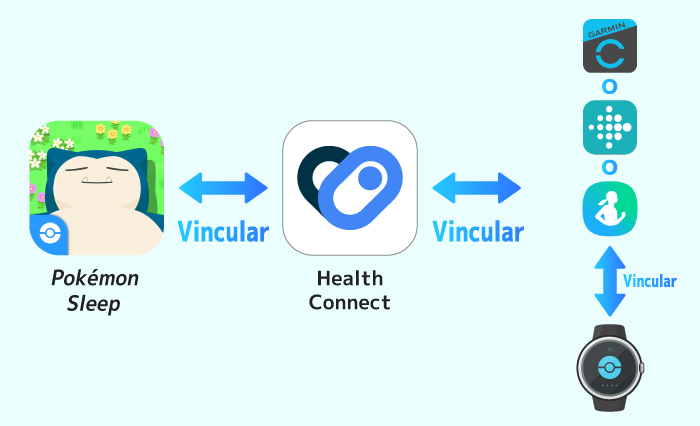
Para sincronizar tus datos de sueño con Pokémon Sleep, tendrás que vincular tu cuenta con la aplicación Health Connect y, luego, vincular Health Connect con la aplicación de Fitbit, Samsung Health o Garmin Connect.
Notas: Los relojes Apple Watch no se pueden vincular con la aplicación Health Connect.
La aplicación Health Connect también puede encontrarse como Salud conectada.
Nota: Compatible con Android 14 o versiones posteriores.
Más abajo puedes ver los dispositivos compatibles.
1
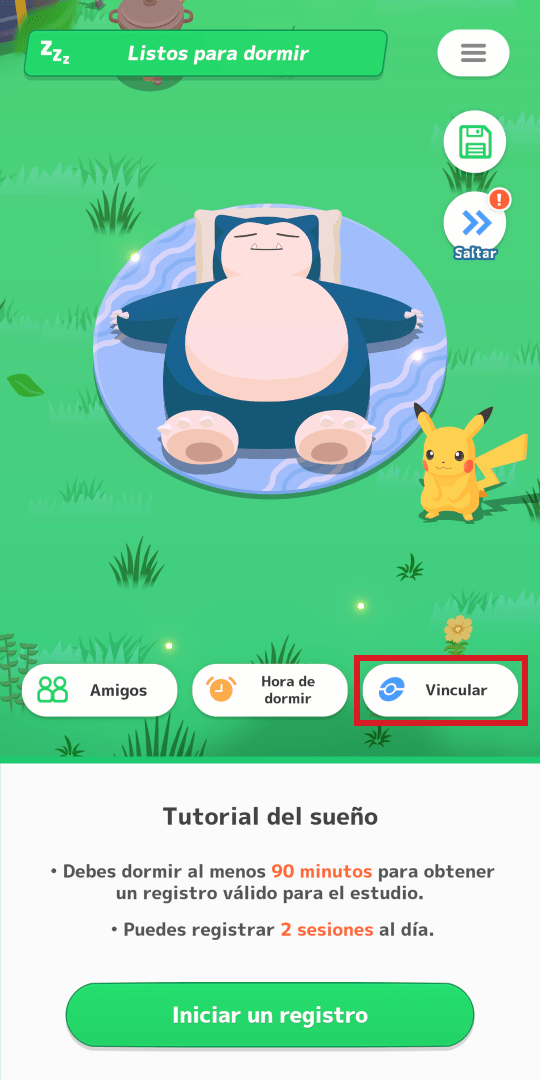
① Toca "Vincular" en la parte inferior de la pantalla del tutorial en Pokémon Sleep.
2
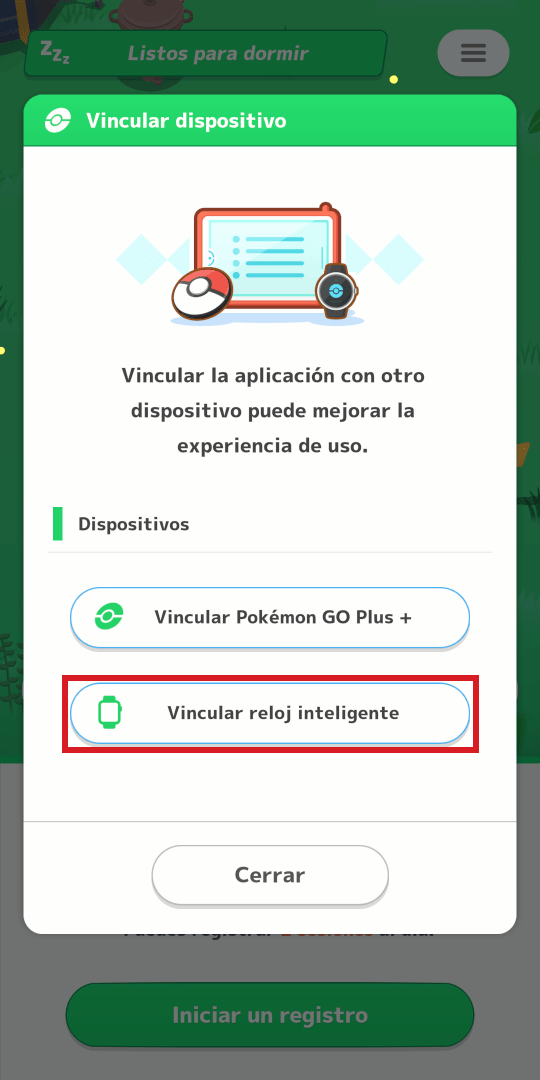
② Toca "Vincular reloj inteligente".
Aquí puedes consultar cómo instalar la aplicación Health Connect.
3
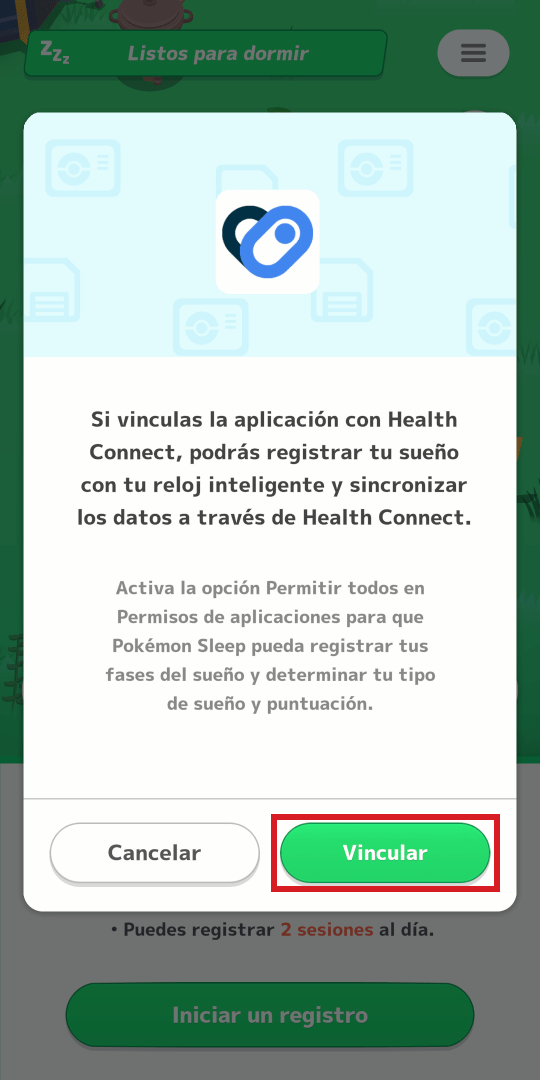
③ Toca "Vincular".
4
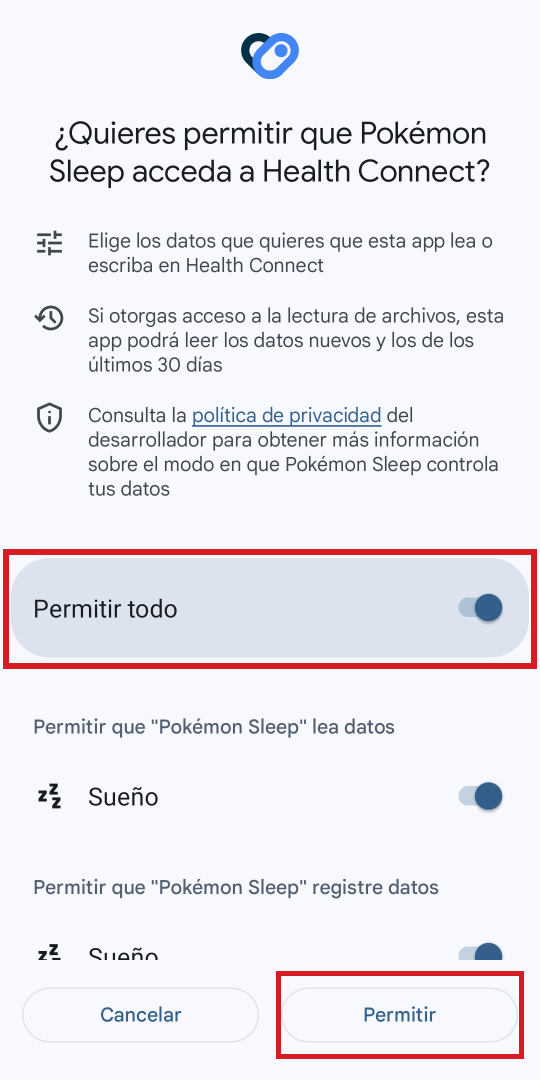
④ Toca "Permitir todo" y, después, "Permitir".
Nota: Si aparece el mensaje "No se han encontrado datos de sueño nuevos", consulta la sección "Cómo permitir el acceso a Health Connect" más abajo.
5
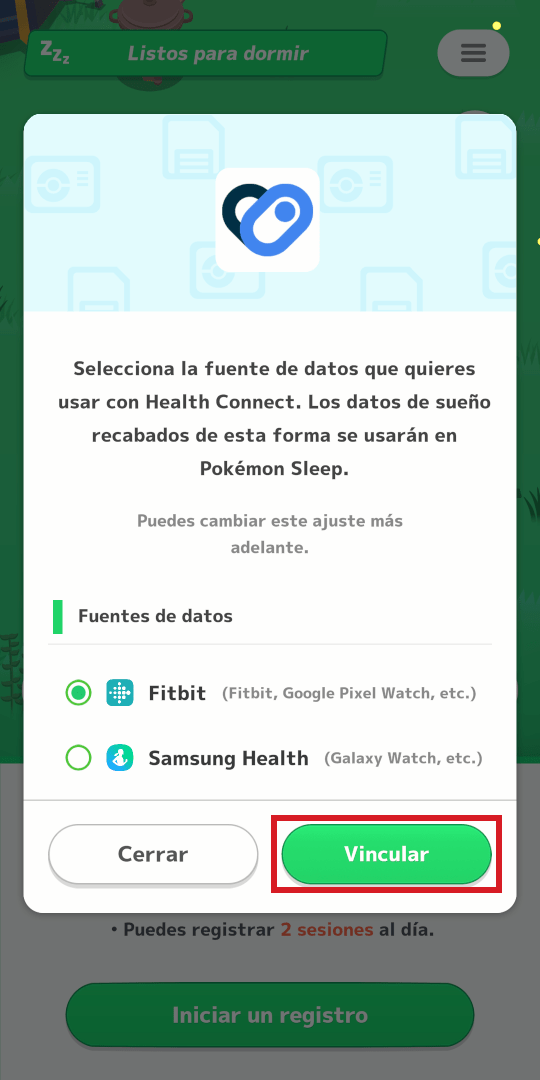
⑤ Toca los datos que quieras permitir y, después, toca "Vincular".
6
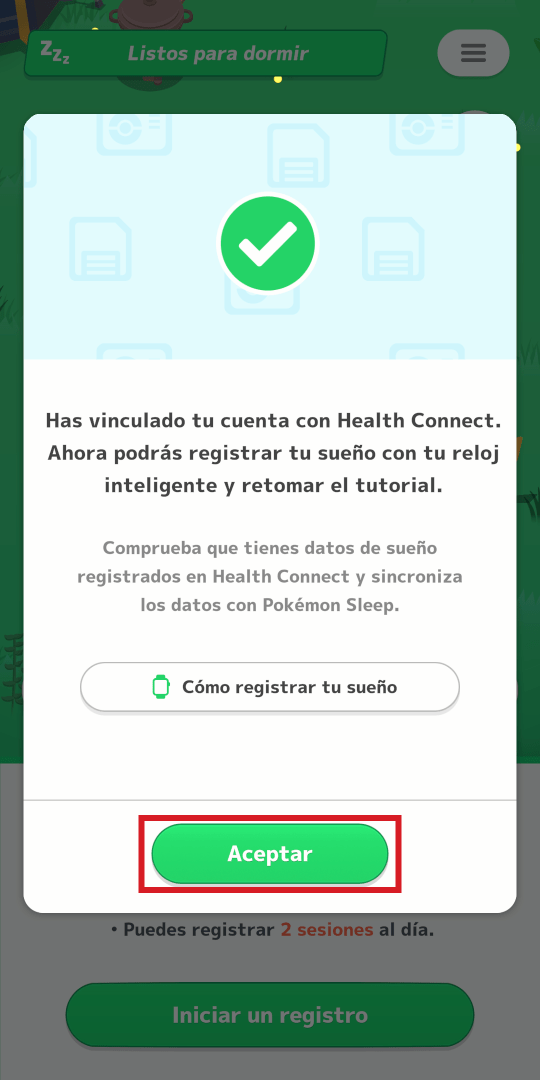
⑥ Si se muestra esta pantalla, ya terminaste de vincular las aplicaciones. Toca "Aceptar" y continúa con el paso ⑦ para el tutorial.
7
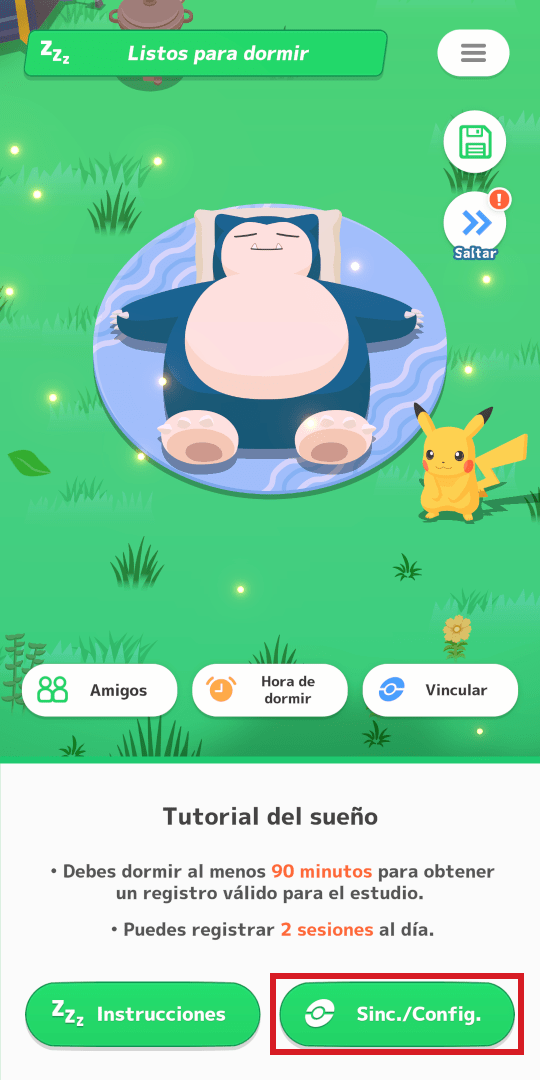
⑦ Después de realizar un registro del sueño, toca "Sinc./Config.". Consulta aquí las instrucciones para registrar tu sueño.
8
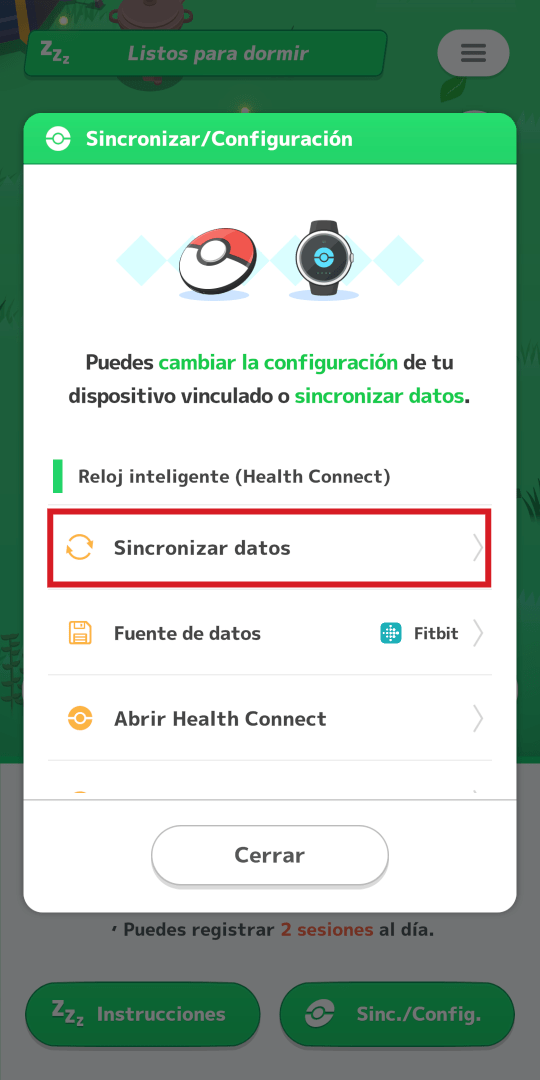
⑧ Toca "Sincronizar datos".
9
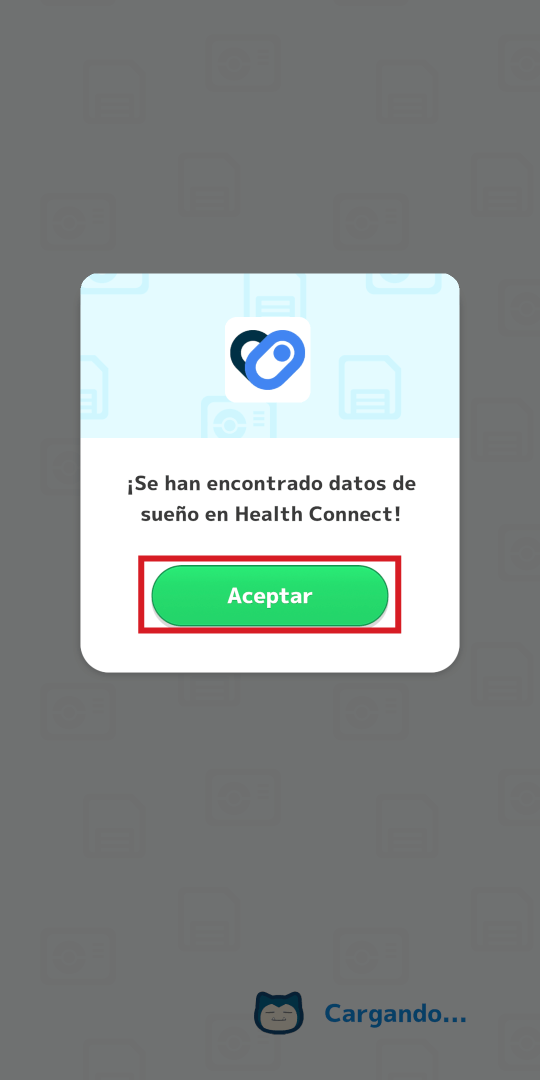
⑨ Toca "Aceptar".
10
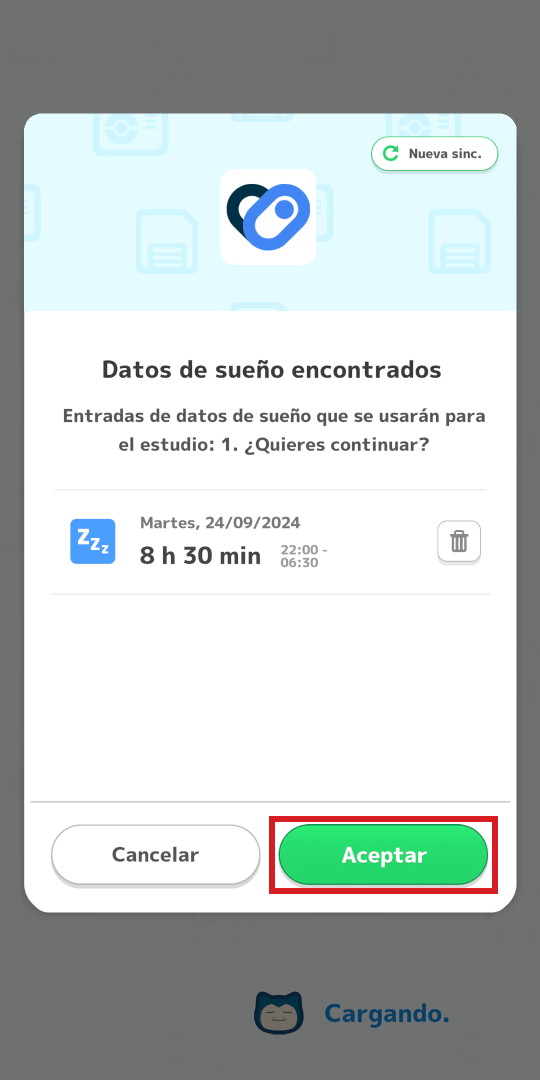
⑩ Borra los datos de sueño que no vayas a usar para tu estudio del sueño y toca "Aceptar".
11
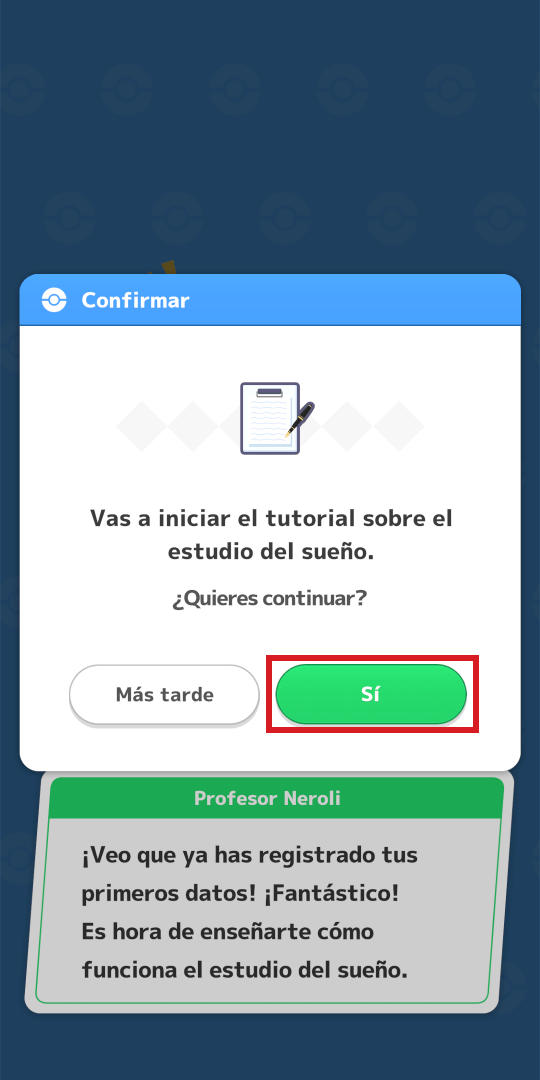
⑪ Toca "Sí" para iniciar tu estudio del sueño.
1
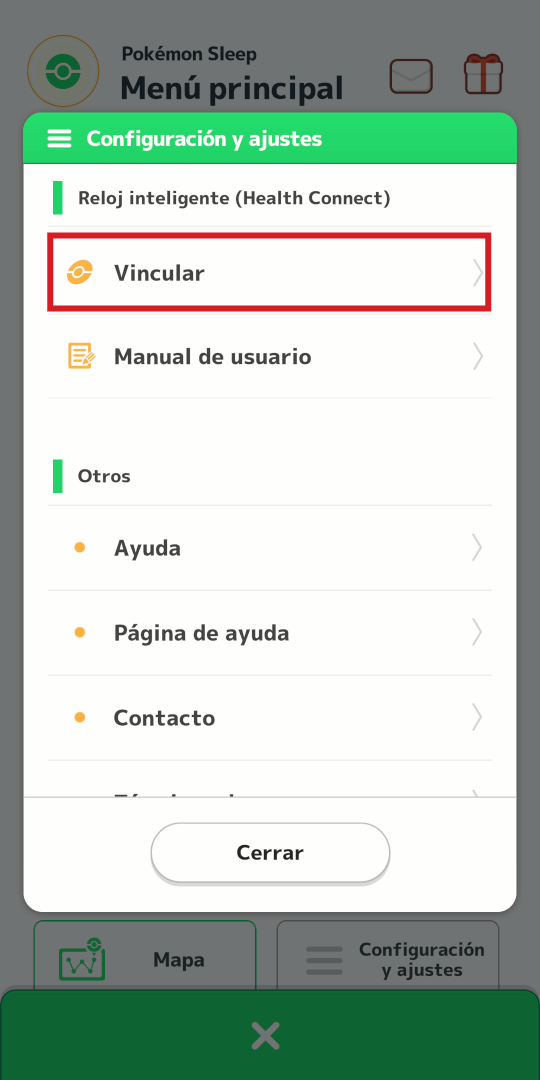
① En la sección "Configuración y ajustes" del menú principal, toca "Vincular".
2
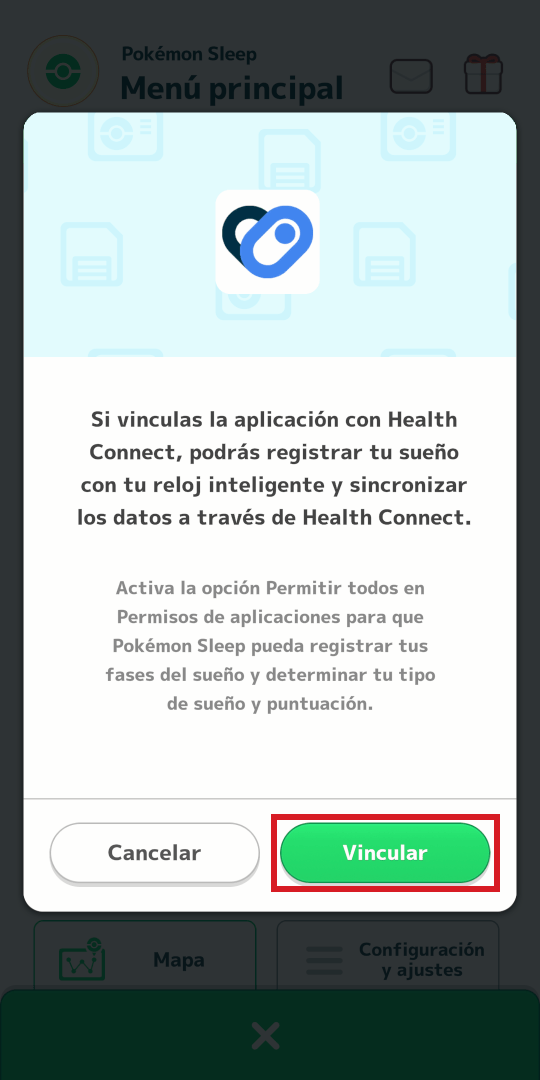
② Toca "Vincular".
3
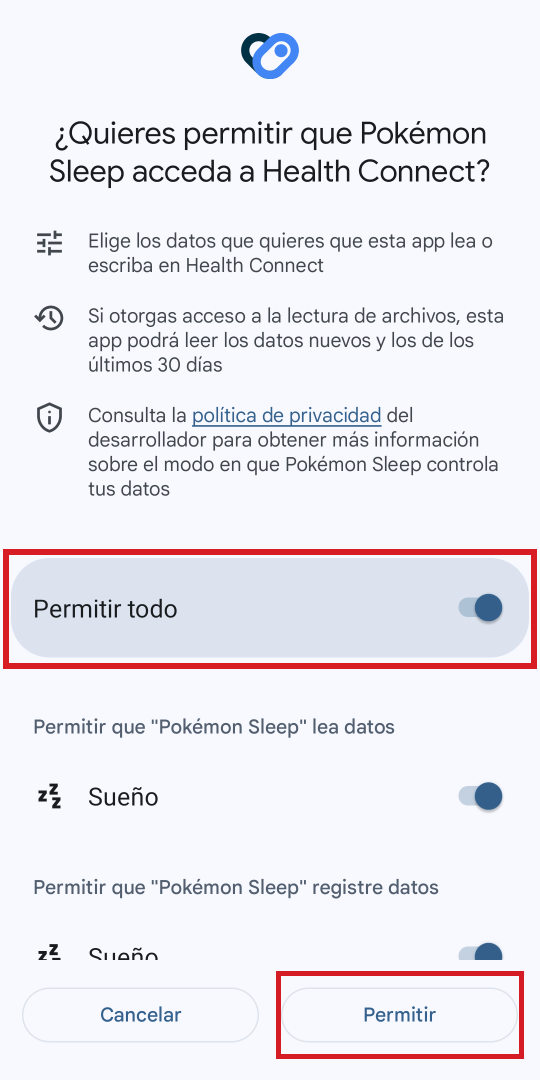
③ Toca "Permitir todo" y, después, "Permitir".
Nota: Si aparece el mensaje "No se han encontrado datos de sueño nuevos", consulta la sección "Cómo permitir el acceso a Health Connect" más abajo.
4
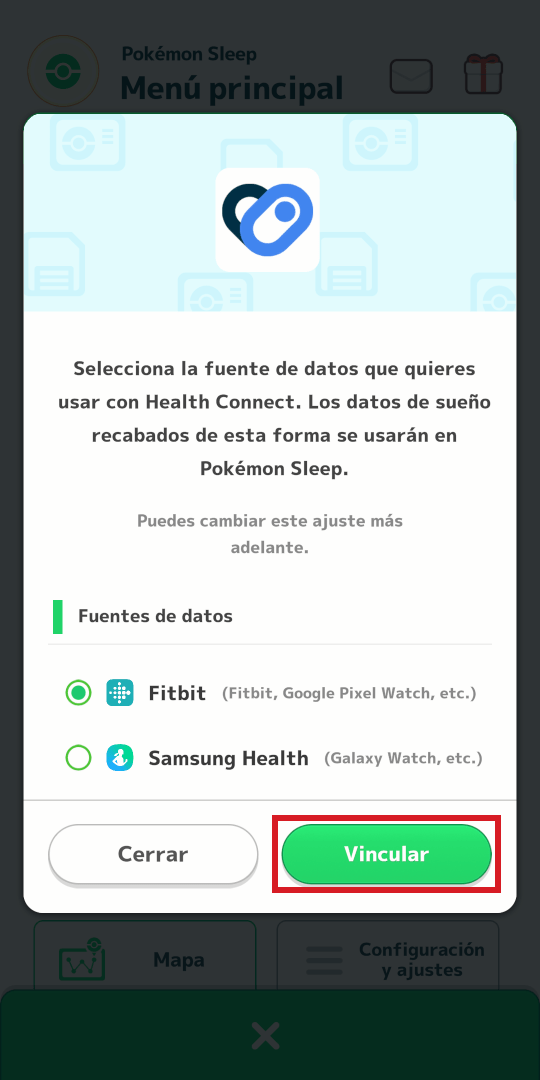
④ Toca los datos que quieras permitir y, después, toca "Vincular".
5
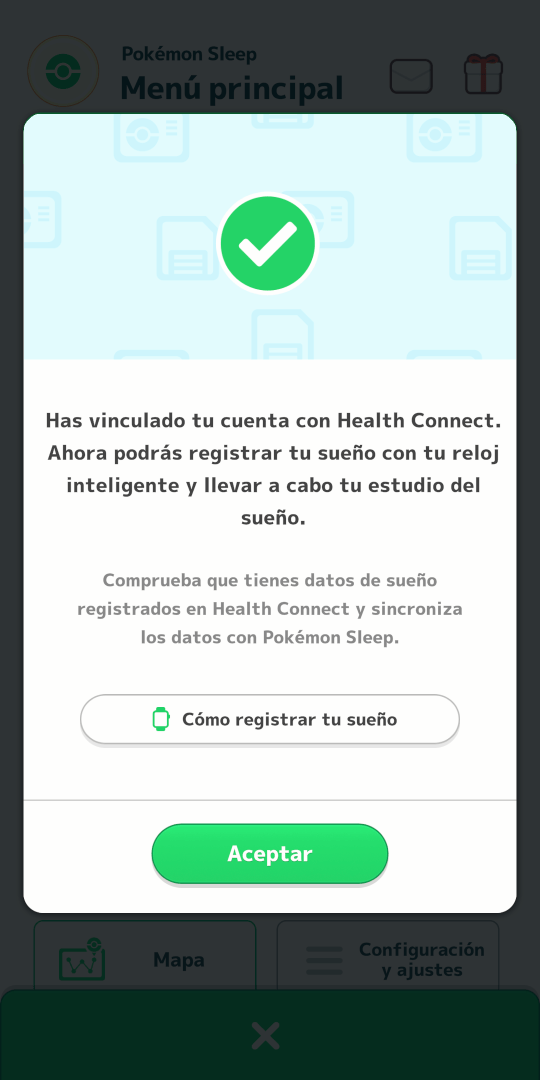
⑤ Si se muestra esta pantalla, ya terminaste de vincular las aplicaciones.
1
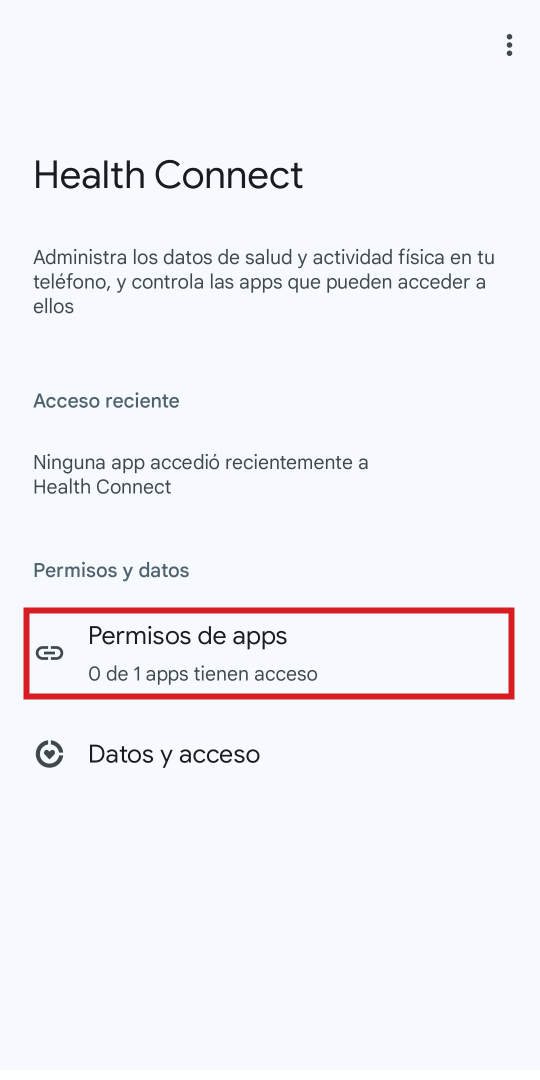
① Abre la aplicación Health Connect en tu dispositivo y, después, toca "Permisos de apps".
2
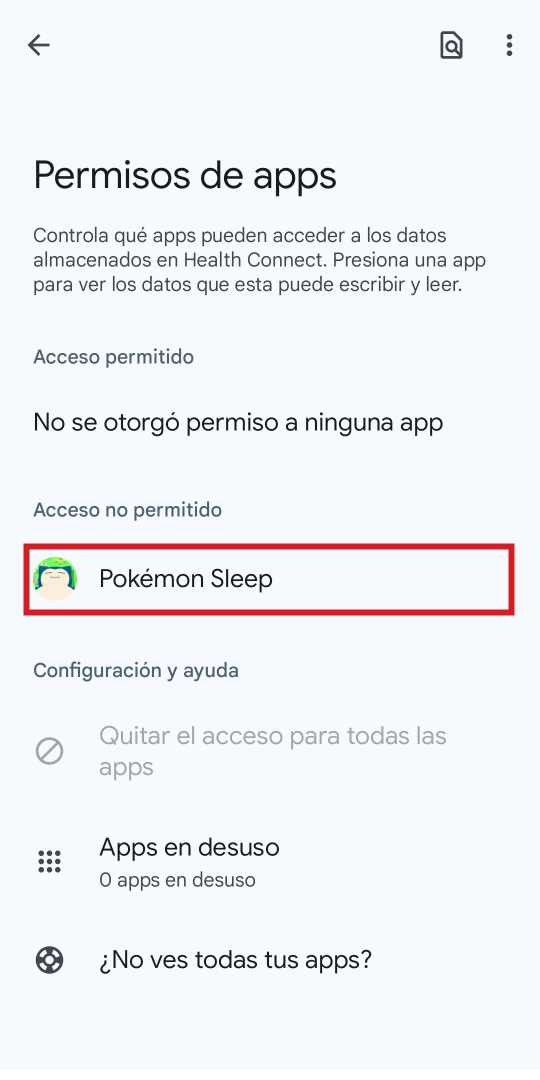
② Toca "Pokémon Sleep".
3
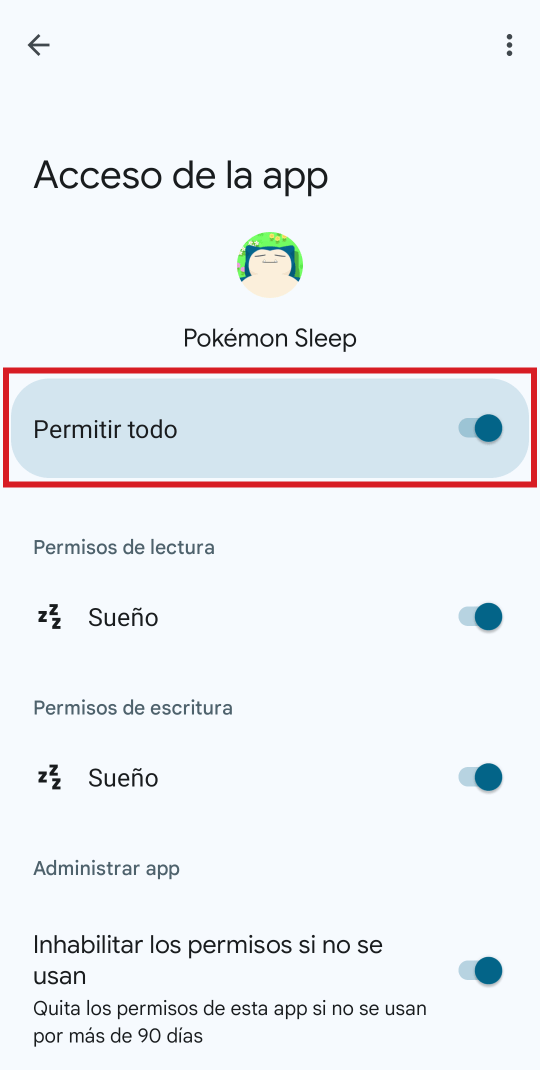
③ Toca "Permitir todo".
1

① Configura la aplicación Fitbit. Aquí puedes encontrar las instrucciones.
2
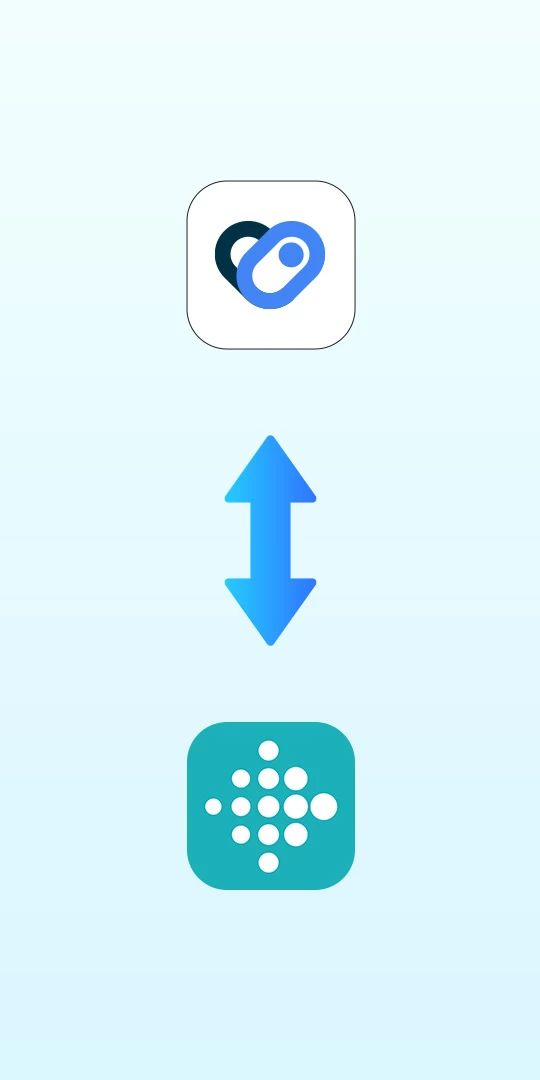
② Vincula la aplicación Fitbit con Health Connect. Consulta la sección "Conectar tus aplicaciones" del enlace para ver cómo hacerlo.
3
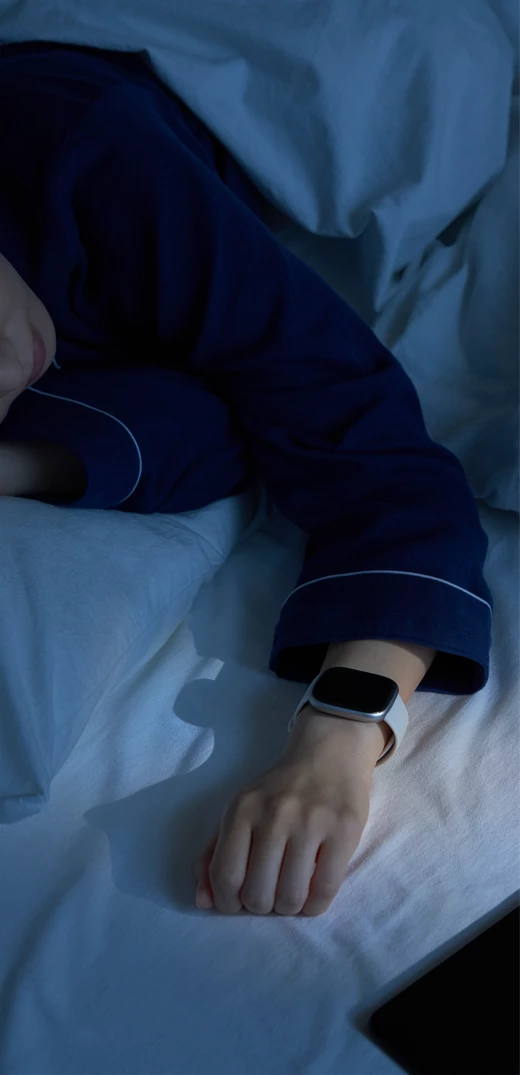
③ Tu Fitbit o tu Google Pixel Watch registrarán automáticamente tu sueño si lo llevas cuando te acuestes. Aquí puedes consultar los detalles.
1

① Configura la aplicación Samsung Health. Consulta las instrucciones en la propia aplicación para ver los pasos detallados. Puedes descargarla aquí.
2
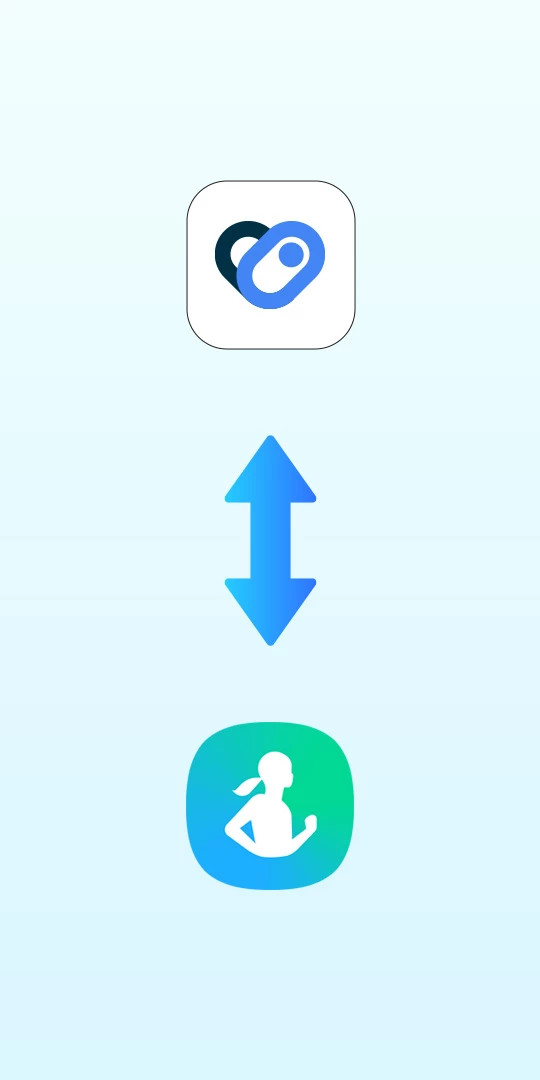
② Vincula la aplicación Samsung Health con Health Connect. Consulta la sección "Conectar tus aplicaciones" del enlace para ver cómo hacerlo.
3
③ Tu Galaxy Watch registrará automáticamente tu sueño si lo llevas puesto cuando te acuestes. Aquí puedes consultar los detalles.
1

① Configura Garmin Connect. Consulta las instrucciones detalladas en la aplicación. Puedes descargar la aplicación aquí.
2
② Vincula tu dispositivo Garmin con Garmin Connect. Visita esta página para encontrar las instrucciones de configuración.
3
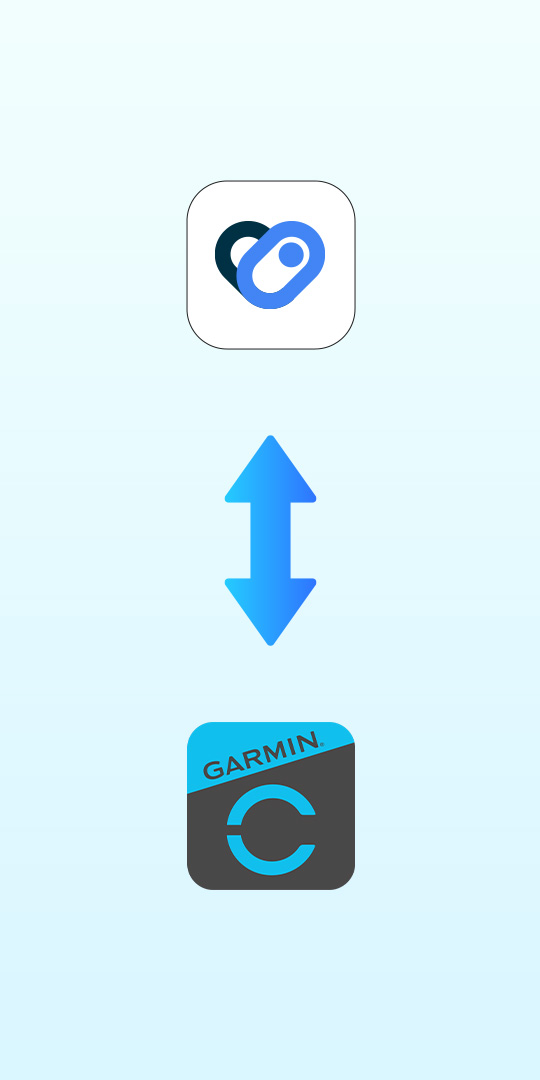
③ Sincroniza Garmin Connect con Health Connect. Consulta la sección "Cómo conectar tus apps" de esta página para descubrir cómo hacerlo.
4

④ Tu dispositivo Garmin registrará automáticamente tu sueño si lo usas mientras duermes.
1
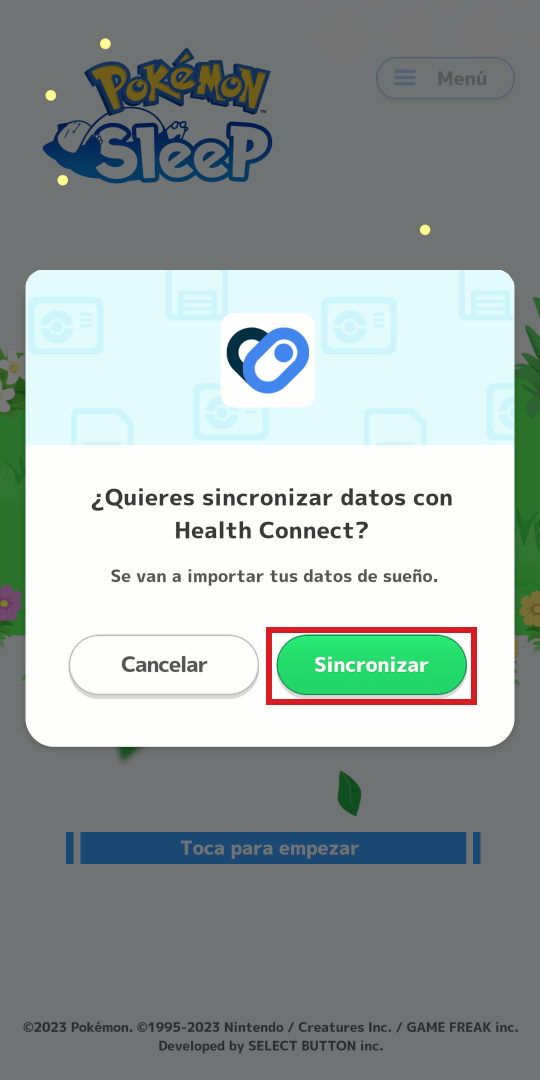
① Para vincular el juego desde la pantalla del título, abre Pokémon Sleep y toca "Sincronizar" cuando estés en la pantalla que ves en la imagen de arriba. Salta al paso ④.
2
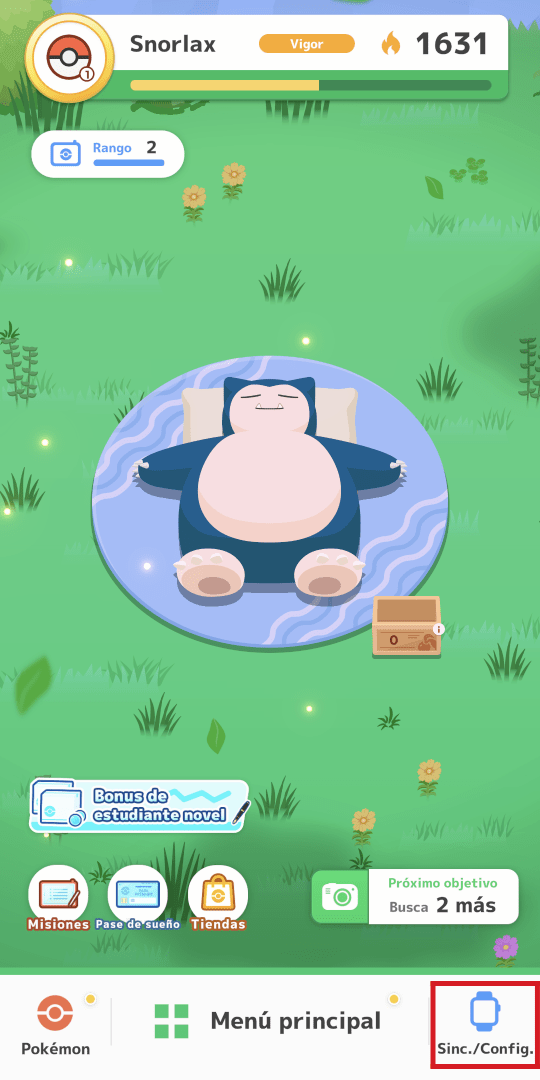
② Para vincular el juego desde la pantalla principal, toca "Sinc./Config." en la parte inferior de la pantalla.
3
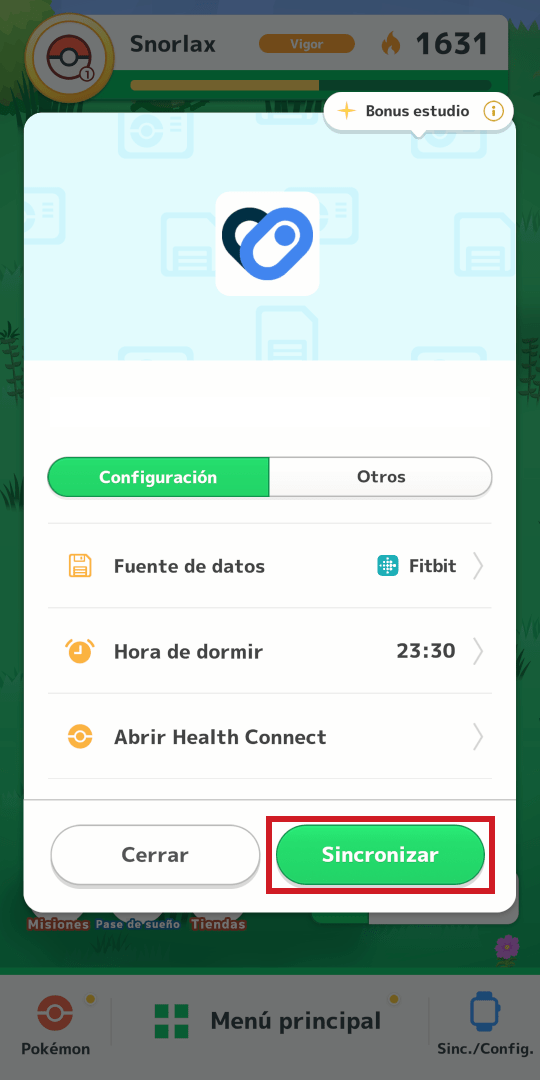
③ Toca "Sincronizar".
4
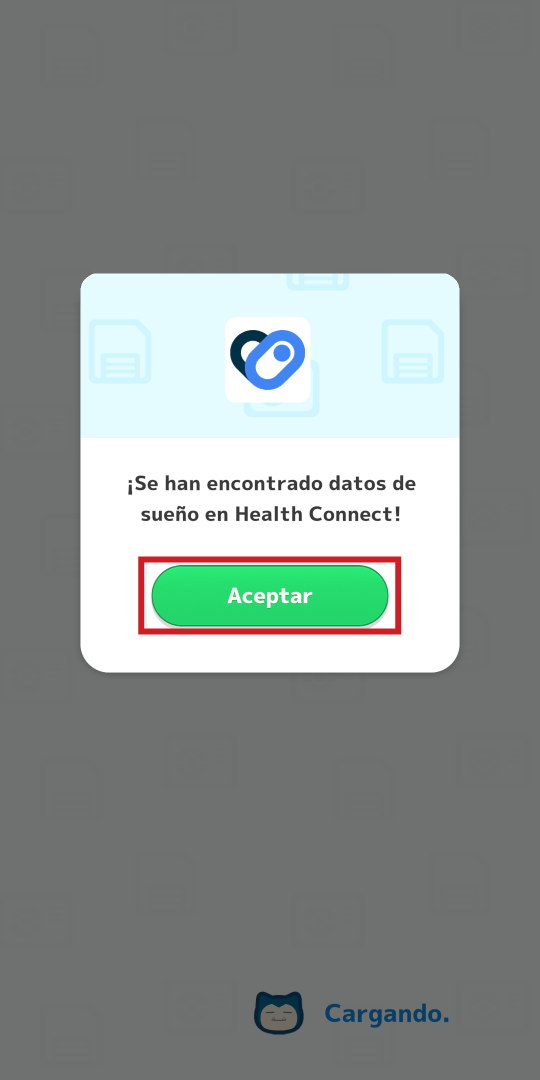
④ Toca "Aceptar".
5
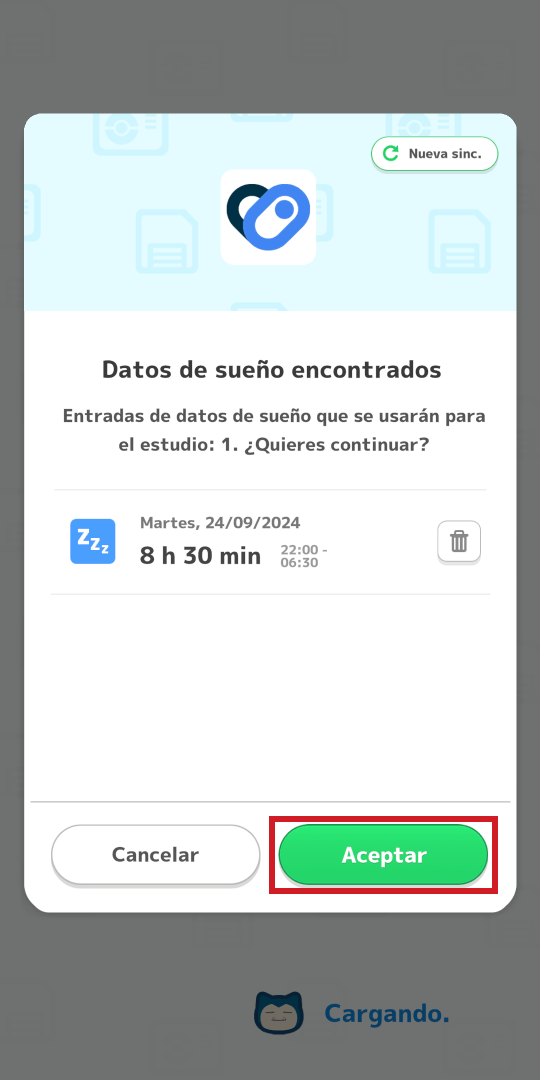
⑤ Borra los datos de sueño que no vayas a usar para tu estudio del sueño y toca "Aceptar".
6
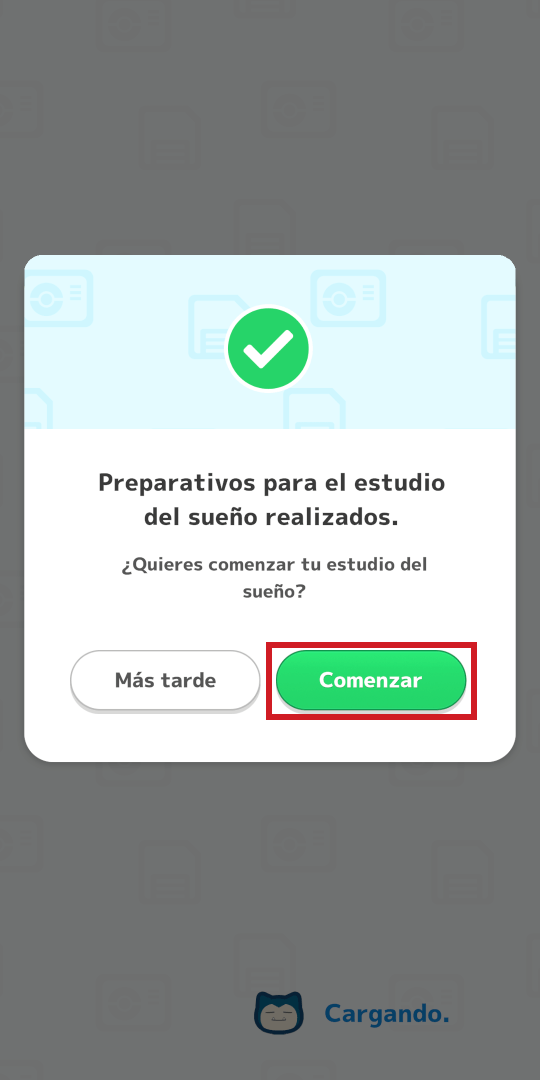
⑥ Toca "Comenzar" para iniciar tu estudio del sueño.
1
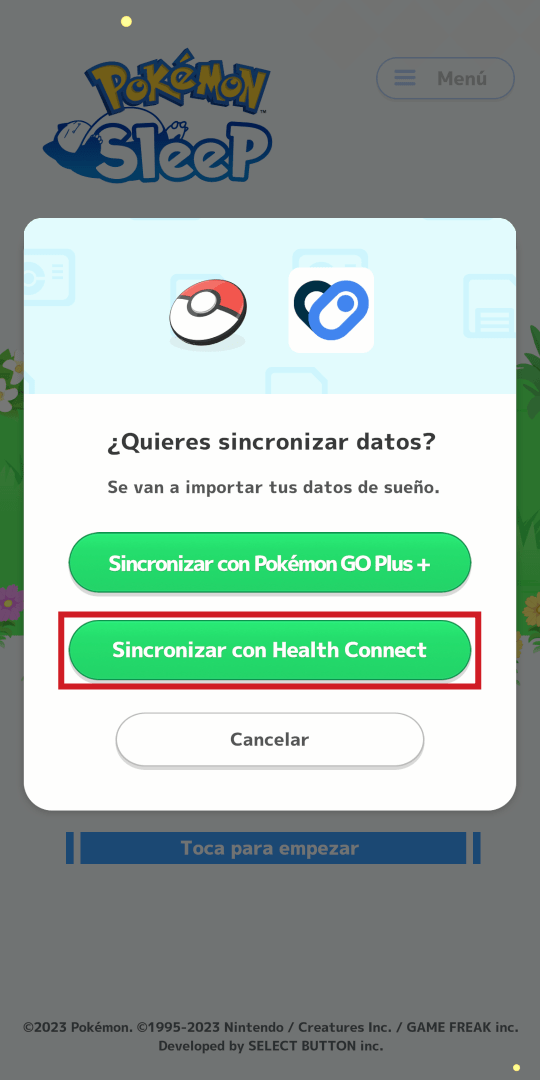
① Para vincular el juego desde la pantalla del título, abre Pokémon Sleep y toca "Sincronizar con Health Connect" cuando estés en la pantalla que ves en la imagen de arriba. Salta al paso ④.
2
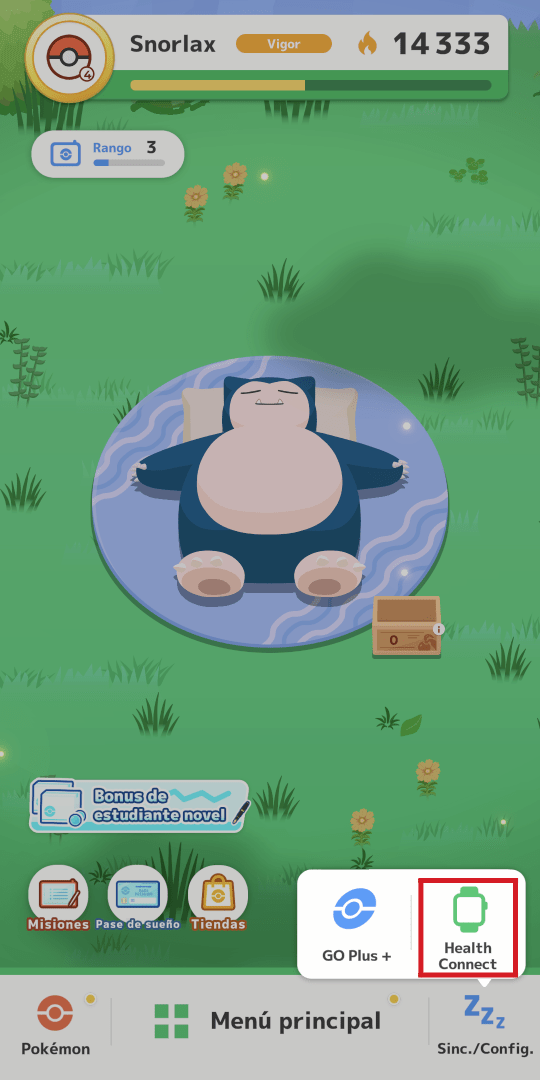
② Para vincular el juego desde la pantalla principal, toca "Health Connect" en la parte inferior de la pantalla.
3
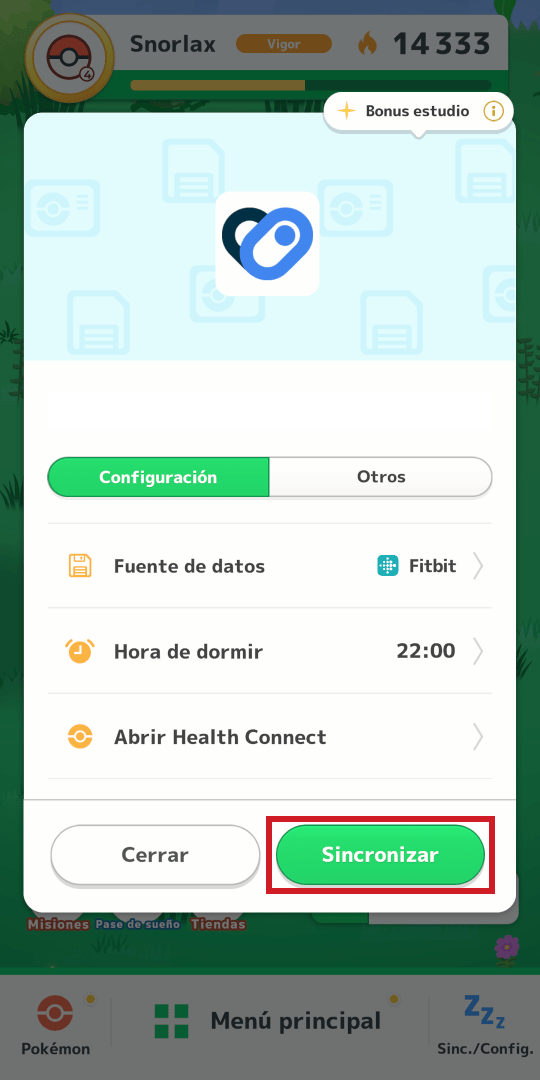
③ Toca "Sincronizar".
4
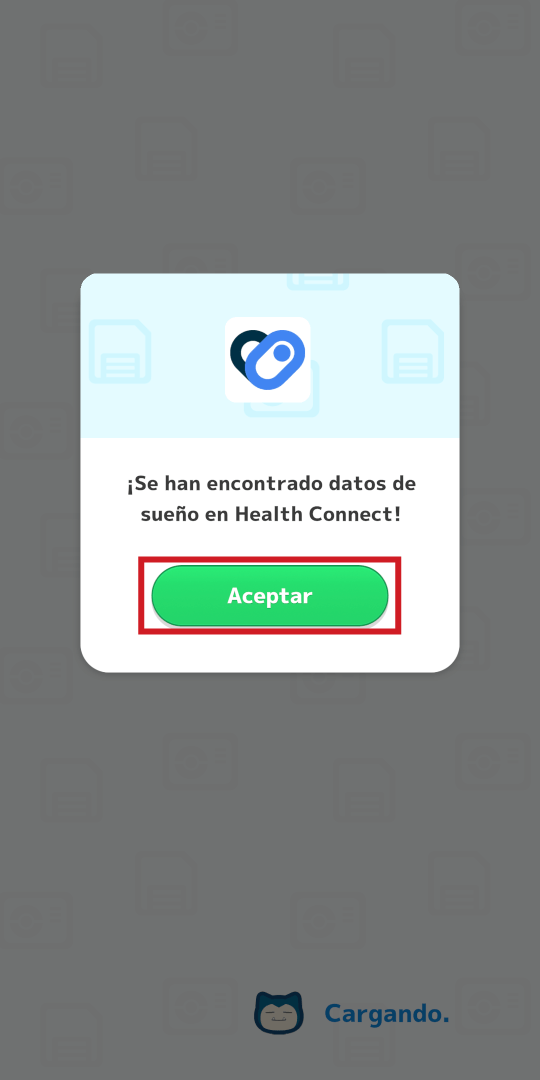
④ Toca "Aceptar".
5
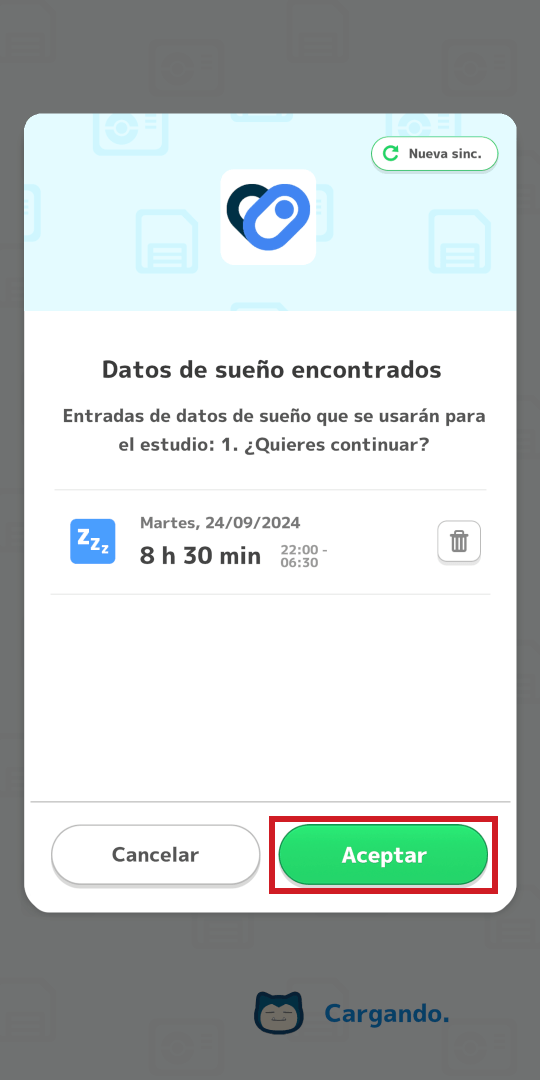
⑤ Borra los datos de sueño que no vayas a usar para tu estudio del sueño y toca "Aceptar".
6
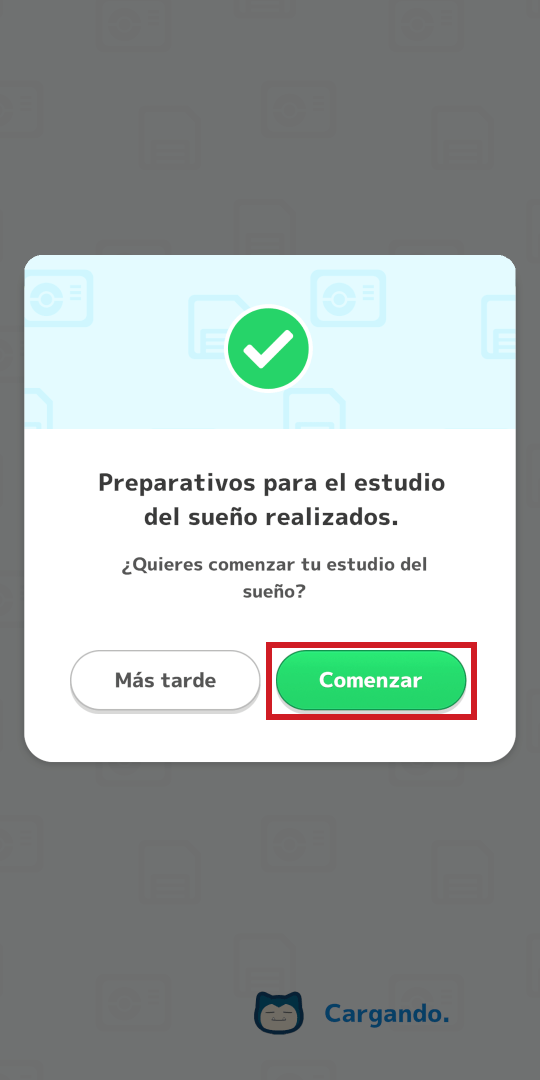
⑥ Toca "Comenzar" para iniciar tu estudio del sueño.
1
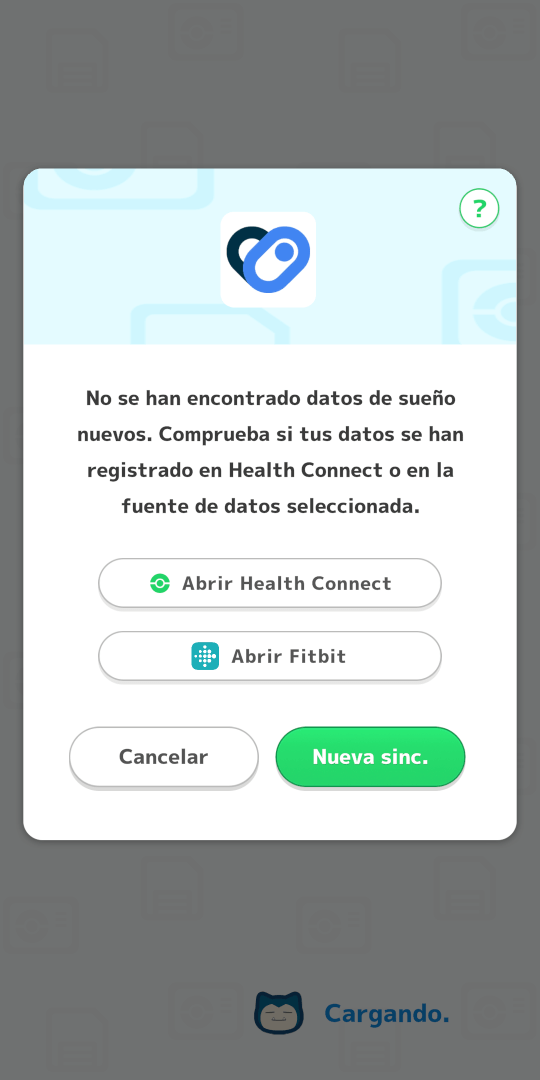
① Si aparece el siguiente mensaje…
2
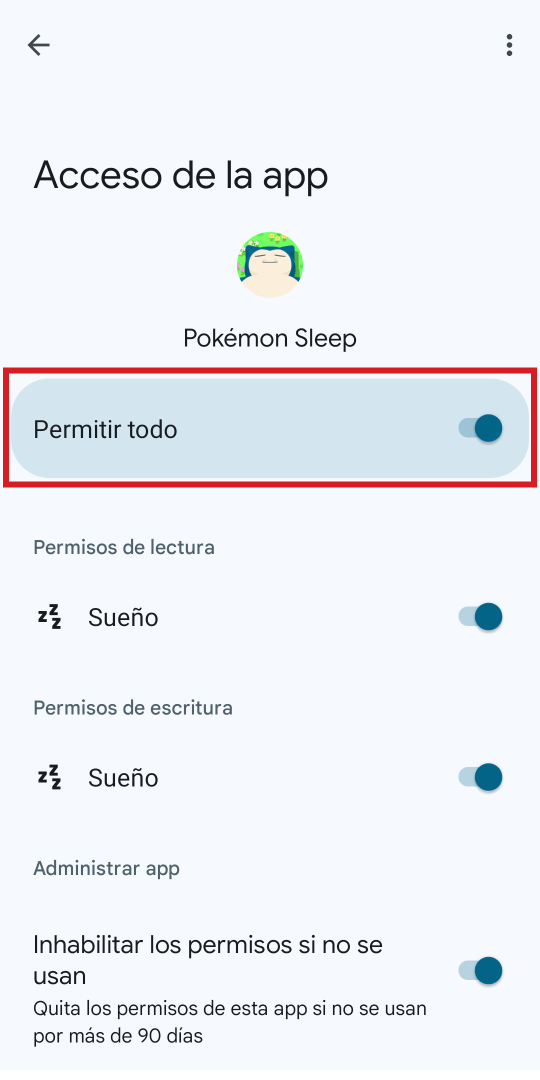
② Comprueba si permitiste que Pokémon Sleep acceda a tus datos de sueño de Health Connect. Aquí puedes consultar cómo permitir el acceso a los datos.
3
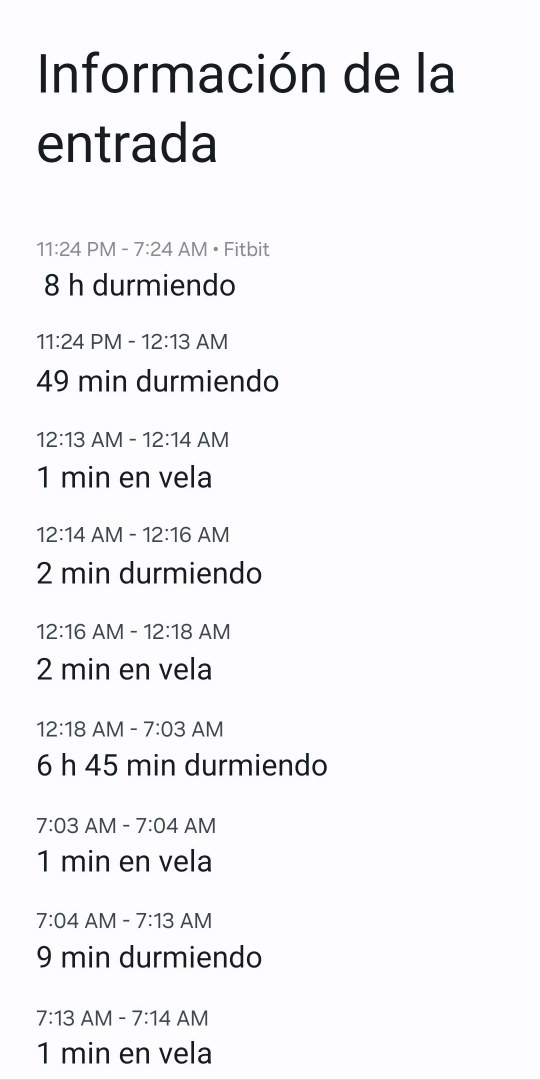
③ Comprueba si tus datos se registraron en la aplicación Health Connect. Aquí tienes más información sobre cómo hacerlo.
Nota: Solo se sincronizarán los datos de sueño que se hayan registrado después de haber vinculado la aplicación con Pokémon Sleep.
Nota: Los datos de sueño que se registren manualmente no se sincronizarán.
4
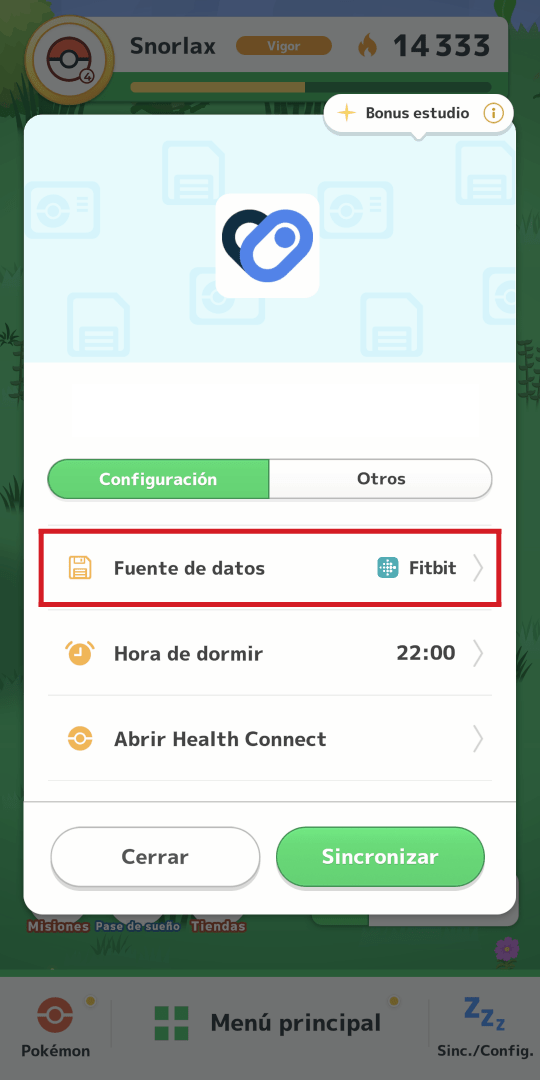
④ Toca "Sinc./Config." en la parte inferior de la pantalla principal y asegúrate de que la fuente de datos vinculada sea la correcta.
1
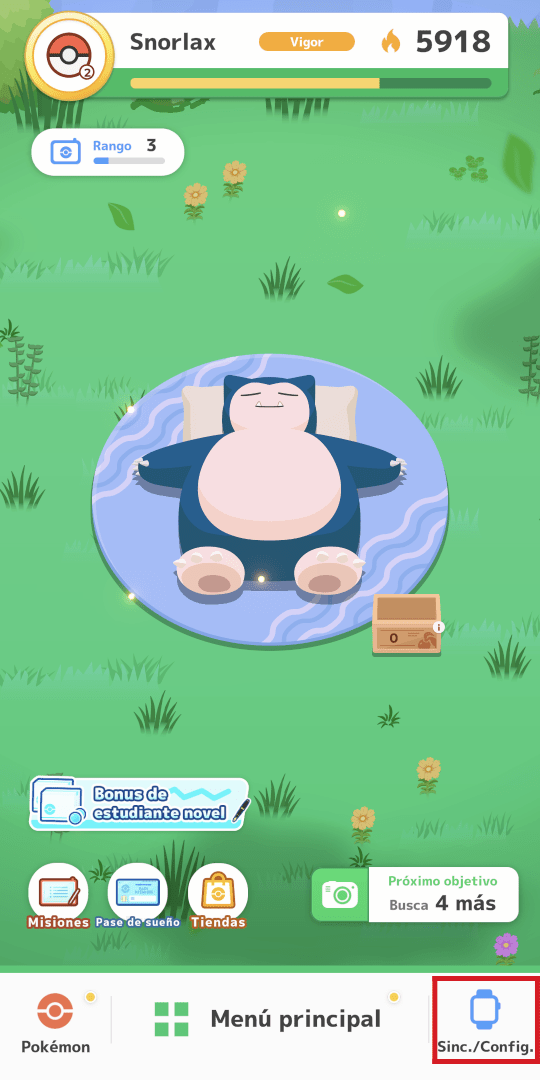
① Toca "Sinc./Config." en la parte inferior de la pantalla principal.
2
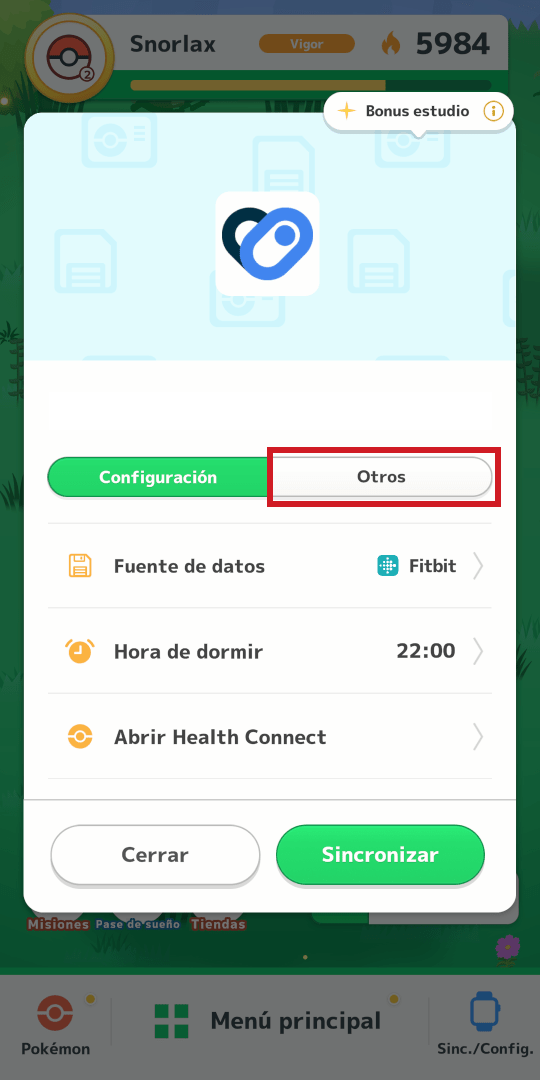
② Toca "Otros".
3
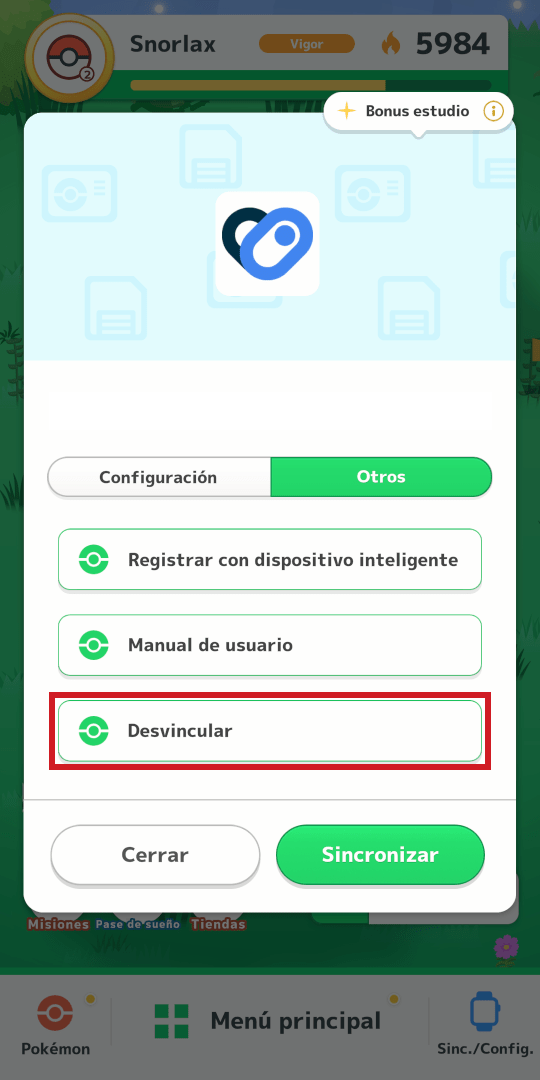
③ Toca "Desvincular".
4
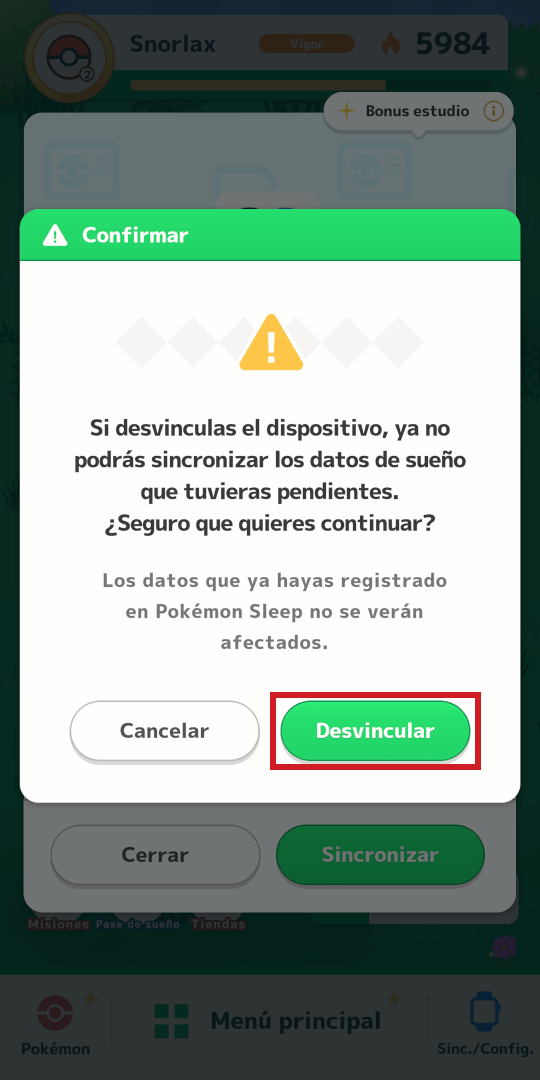
④ Toca "Desvincular".
5
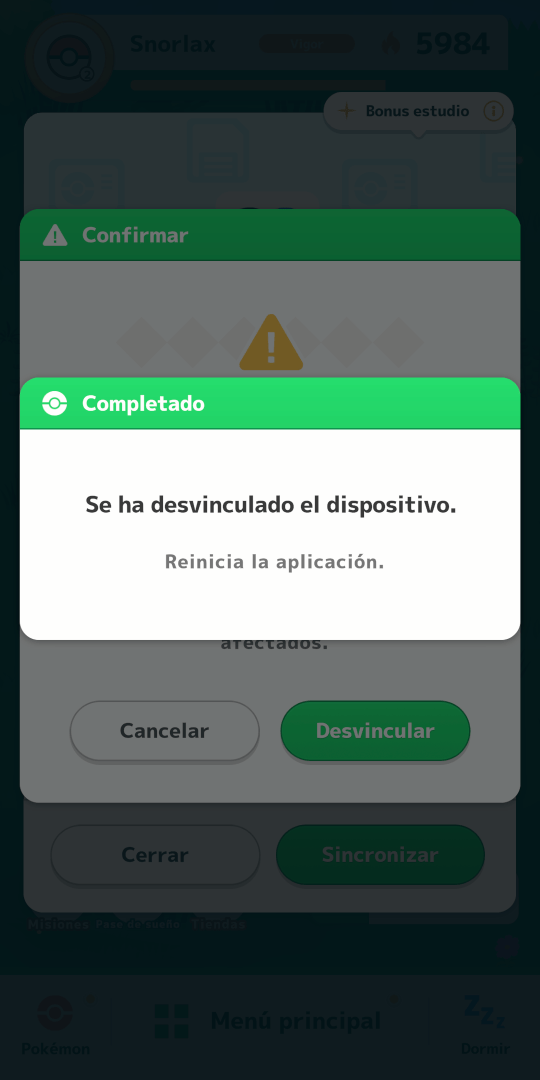
⑤ Si se muestra la pantalla de la imagen, has terminado de desvincular el dispositivo.
1
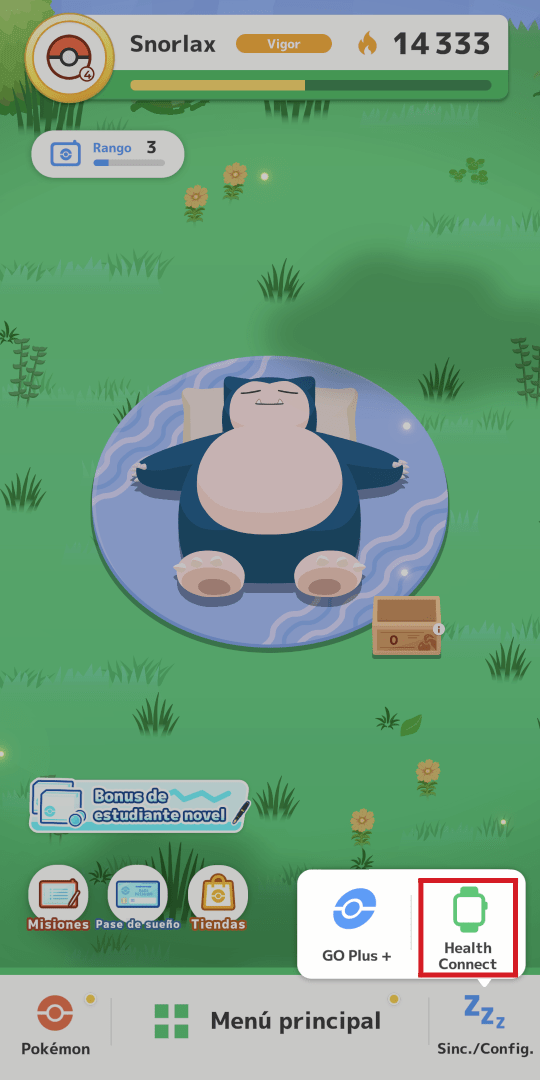
① Toca "Sinc./Config." en la parte inferior de la pantalla principal y, después, "Health Connect".
2
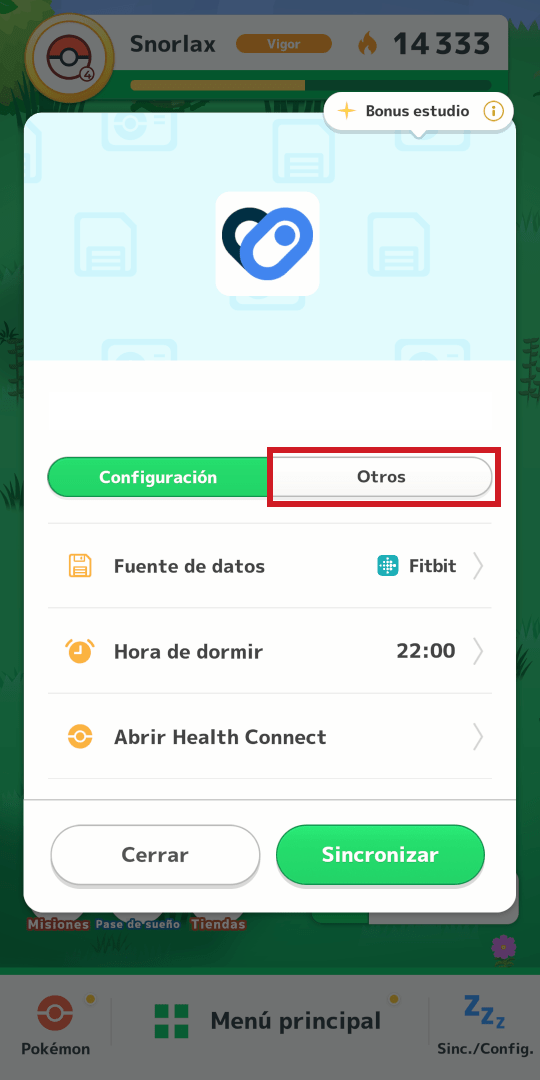
② Toca "Otros".
3
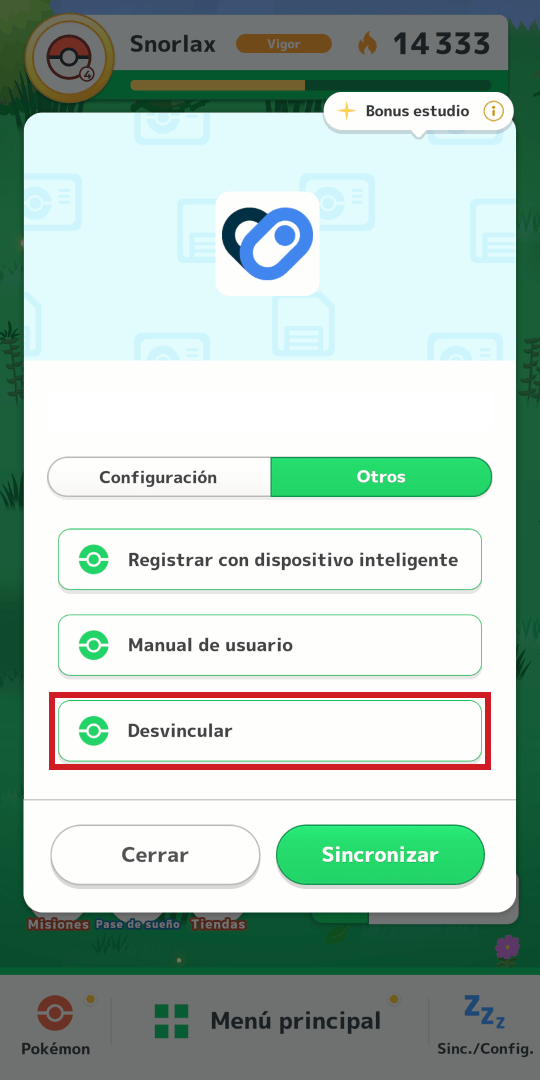
③ Toca "Desvincular".
4
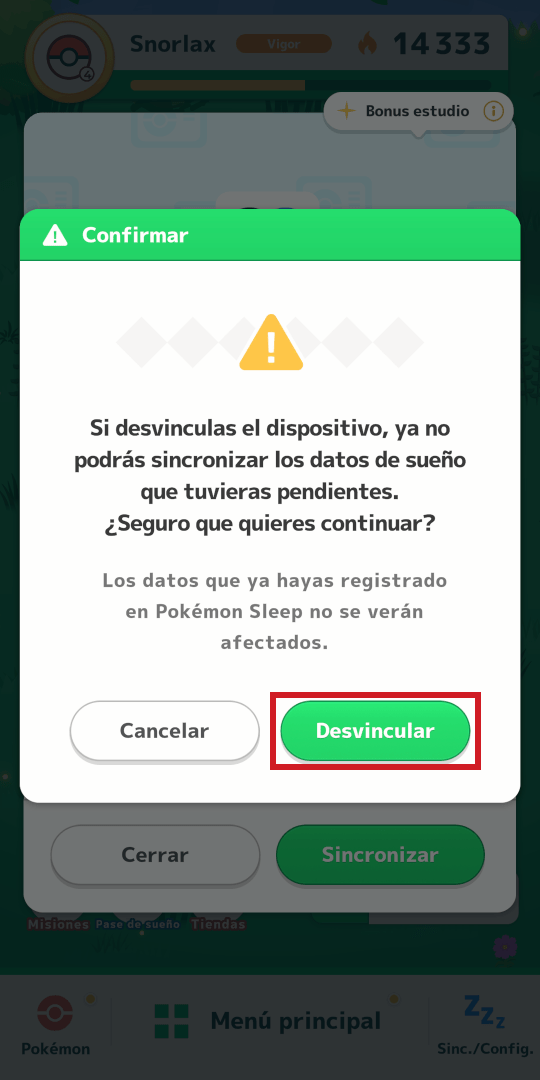
④ Toca "Desvincular".
5
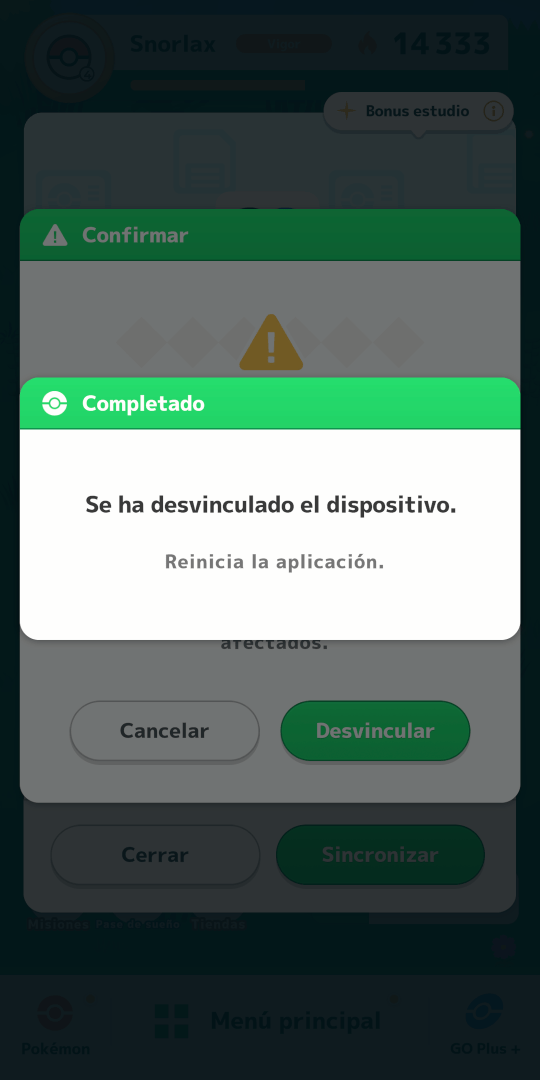
⑤ Si se muestra la pantalla de la imagen, has terminado de desvincular el dispositivo.