
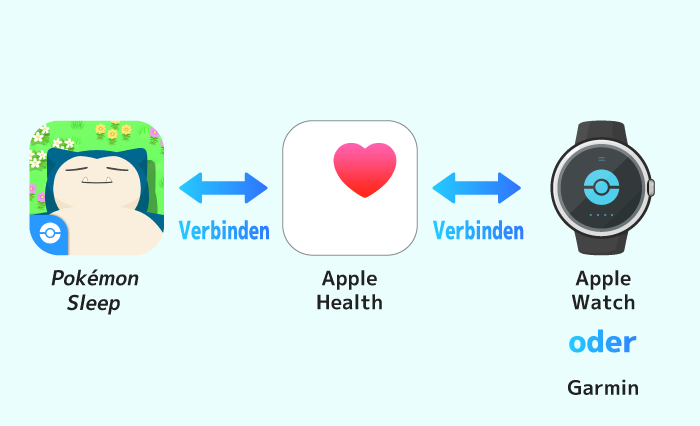
Um deine Schlafdaten mit Pokémon Sleep zu synchronisieren, musst du zunächst dein Konto mit Apple Health verbinden. Verbinde Apple Health dann entweder mit deiner Apple Watch, mit Garmin Connect oder mit Google Health.
1
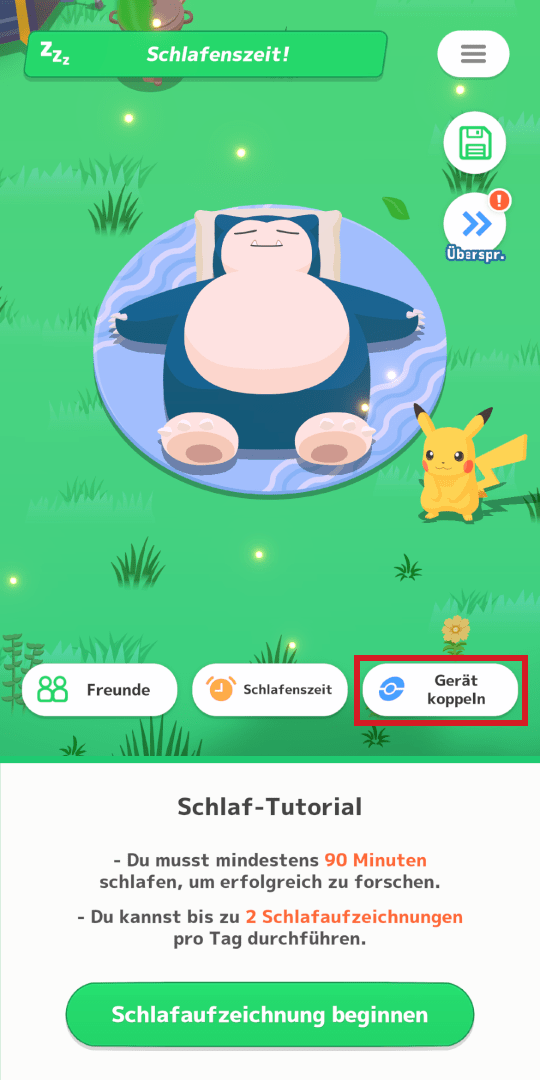
① Tippe in Pokémon Sleep unten auf dem Bildschirm des Schlaf-Tutorials auf „Gerät koppeln“.
2
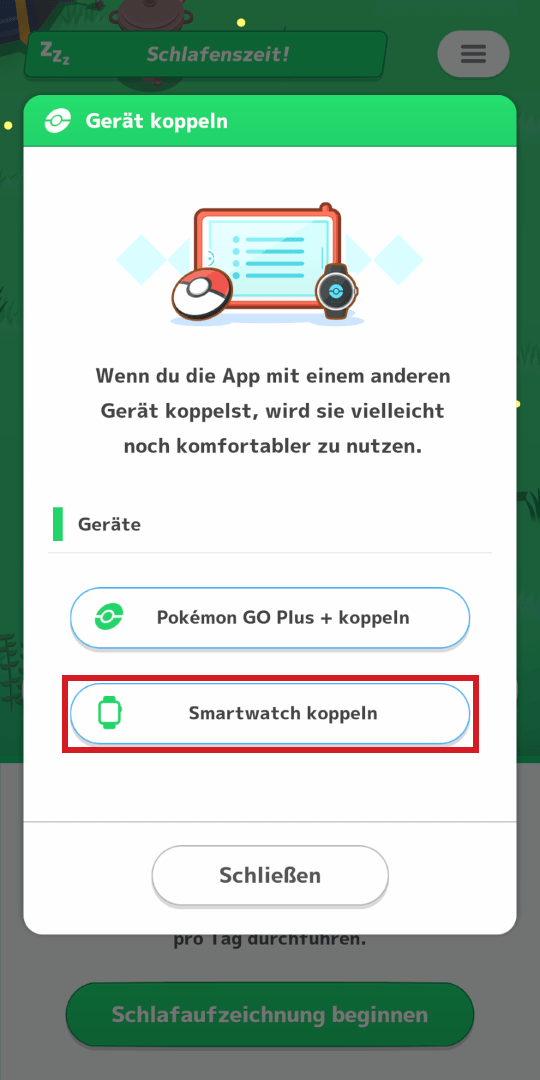
② Tippe auf „Smartwatch koppeln“.
3
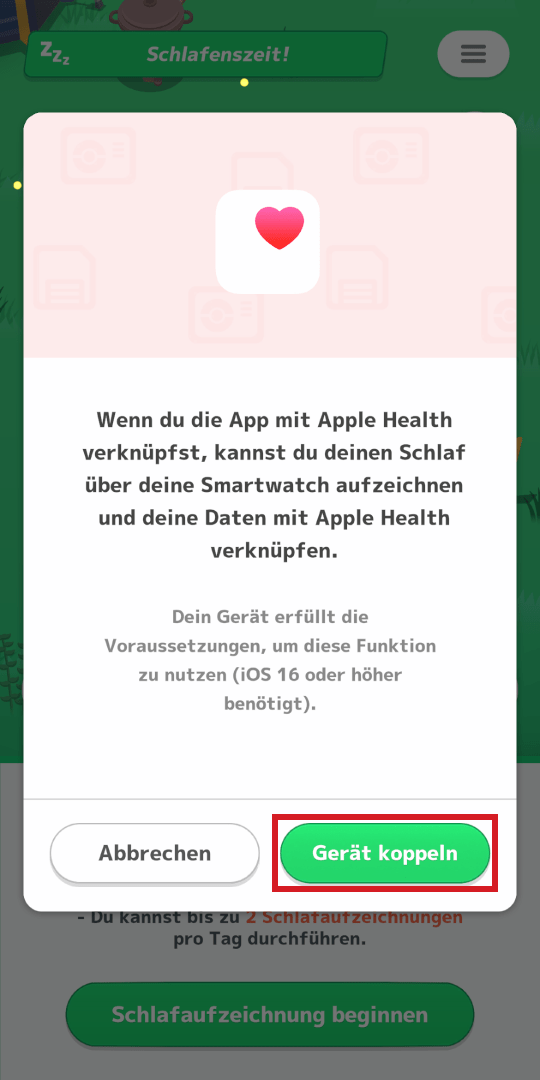
③ Tippe auf „Gerät koppeln“.
4
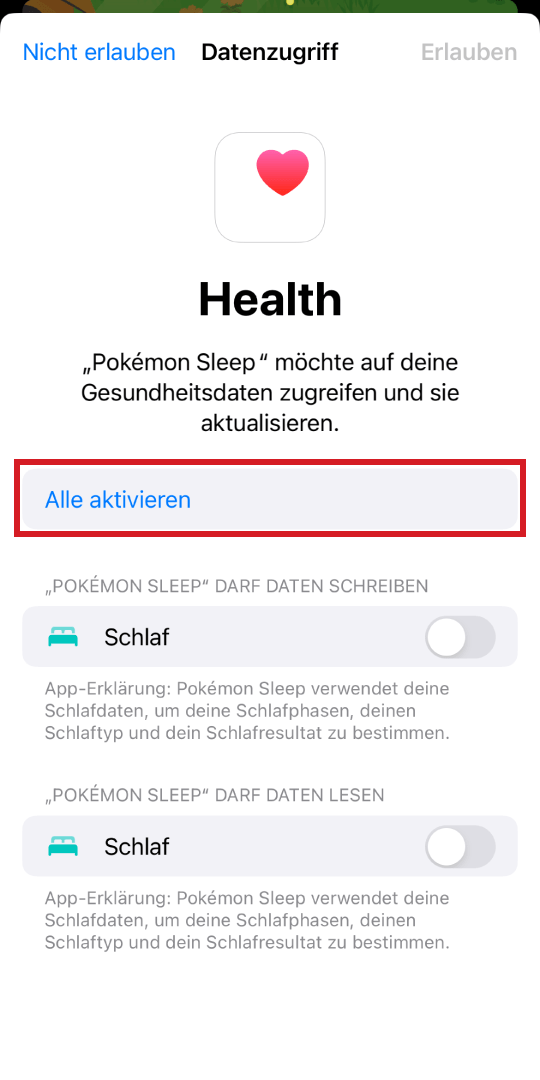
④ Tippe auf „Alle aktivieren“.
5
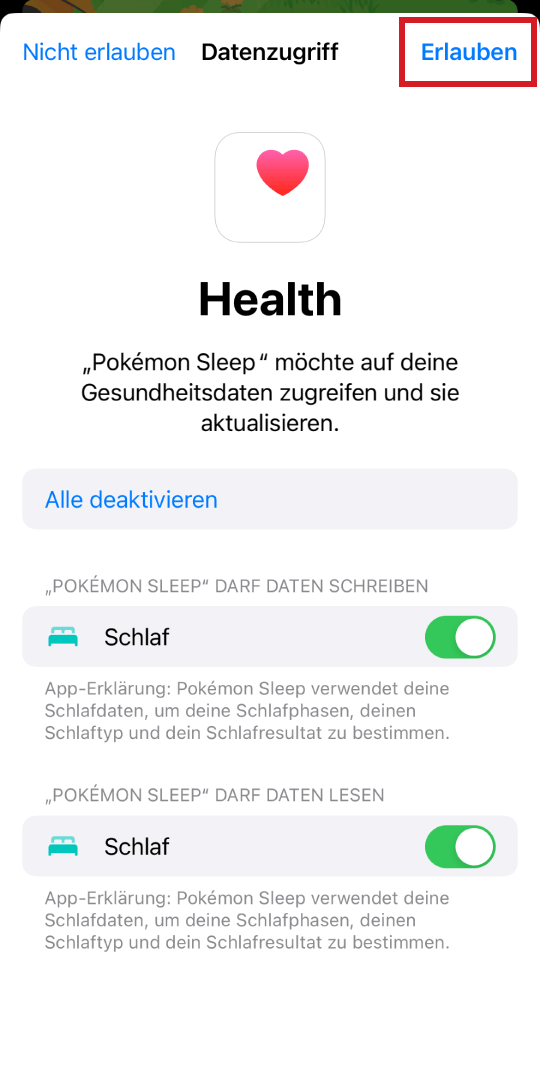
⑤ Tippe auf „Erlauben“.
Hinweis: Mehr Infos findest du im Abschnitt „So erlaubst du Zugriff auf Apple Health“.
6
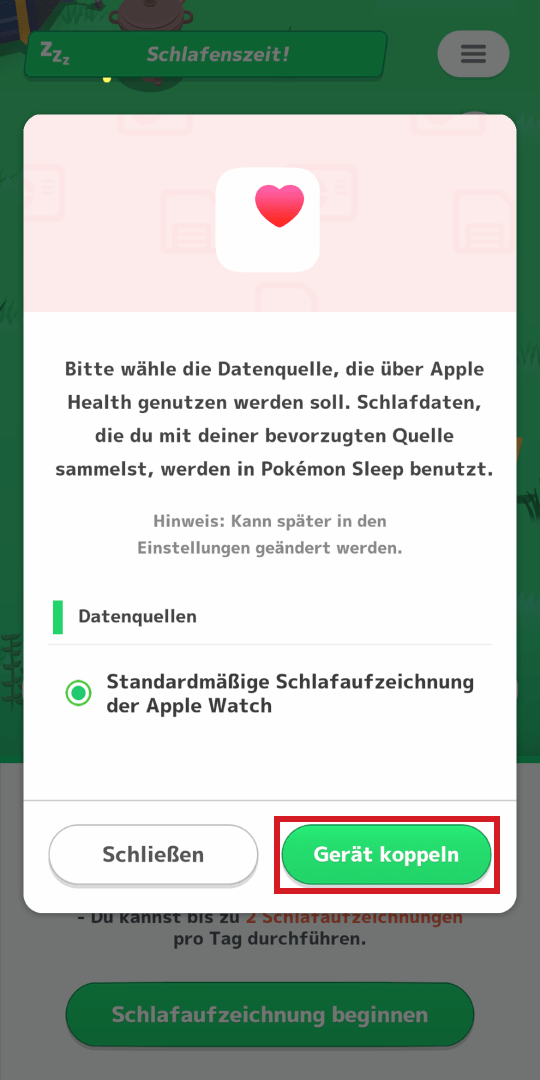
⑥ Tippe auf „Gerät koppeln“.
7
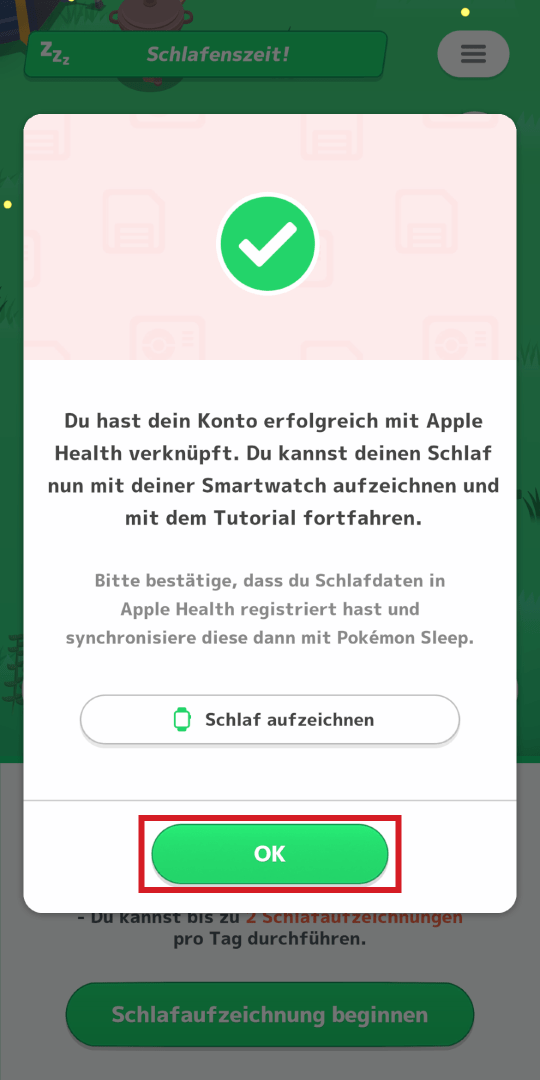
⑦ Wenn der obige Bildschirm angezeigt wird, wurde die Kopplung erfolgreich abgeschlossen. Tippe auf „OK“ und folge anschließend im Tutorial den Schritten ab ⑧.
8
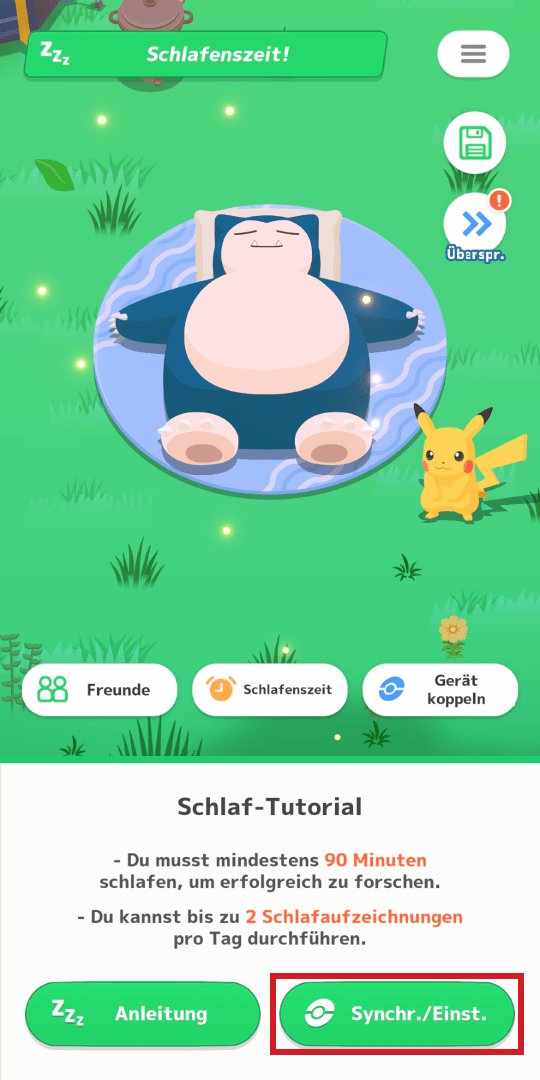
⑧ Tippe nach der Schlafaufzeichnung auf „Synchr./Einst“. Anweisungen zur Schlafaufzeichnung findest du hier.
9
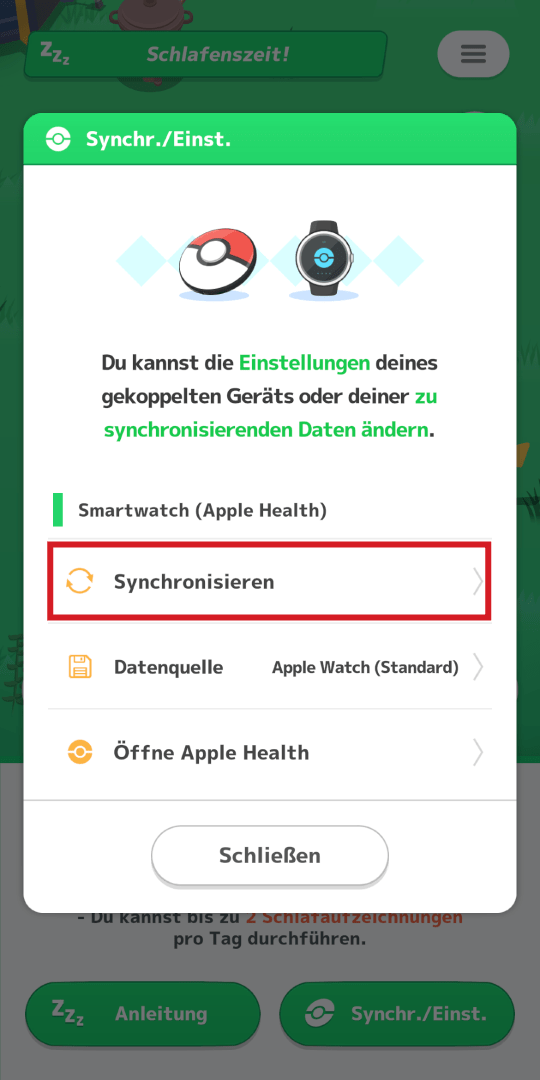
⑨ Tippe auf „Synchronisieren“.
10
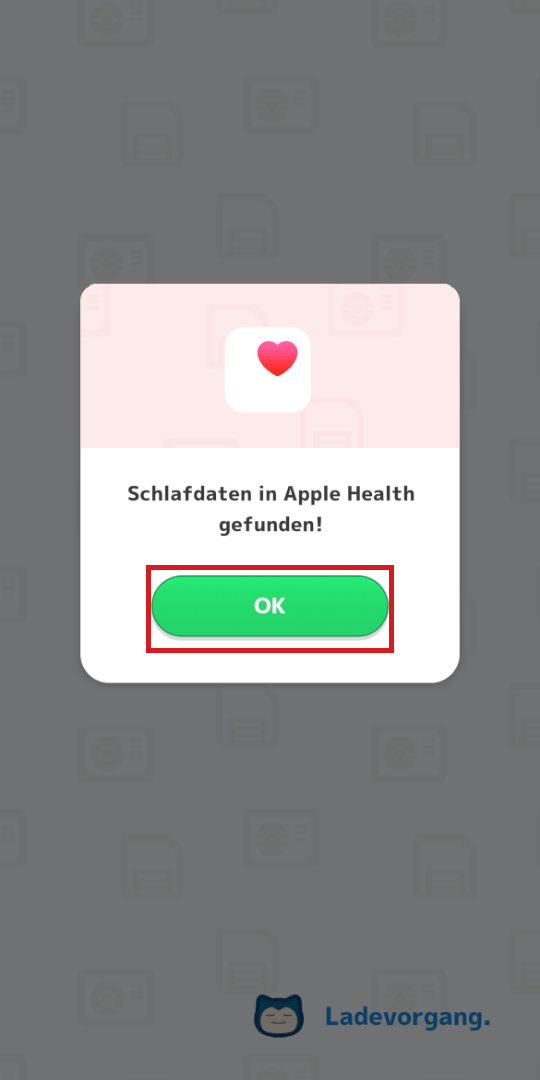
⑩ Tippe dann auf „OK“.
11
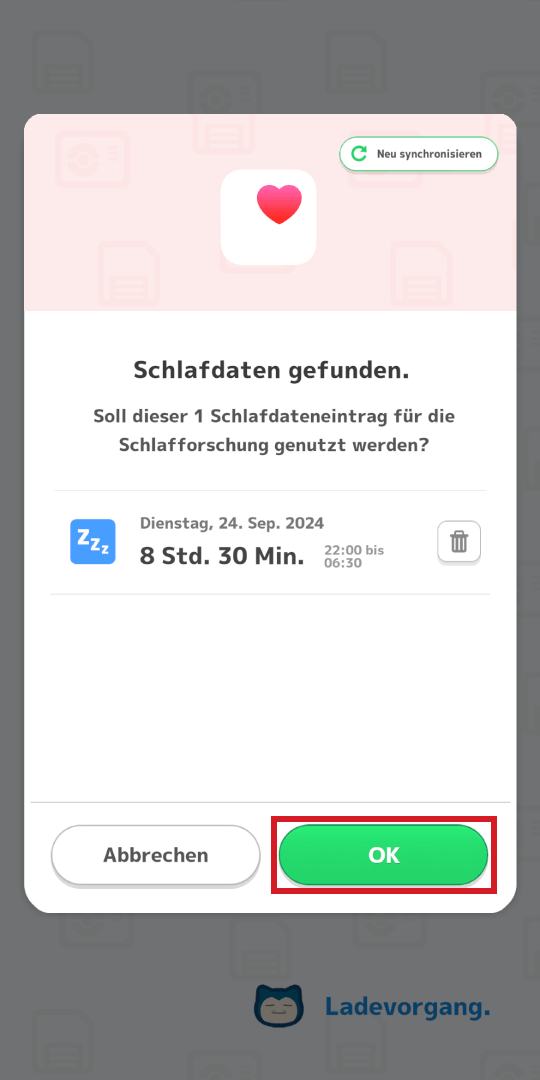
⑪ Lösche die Schlafdaten, die du nicht für deine Schlafforschung verwenden möchtest, und tippe dann auf „OK“.
12
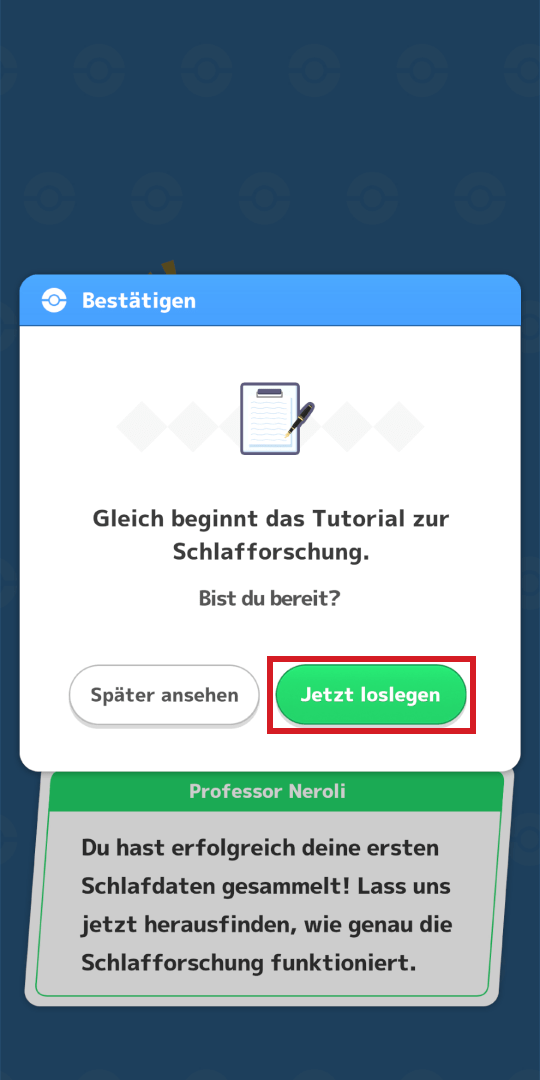
⑫ Tippe auf „Jetzt loslegen“, um mit deiner Schlafforschung anzufangen.
1
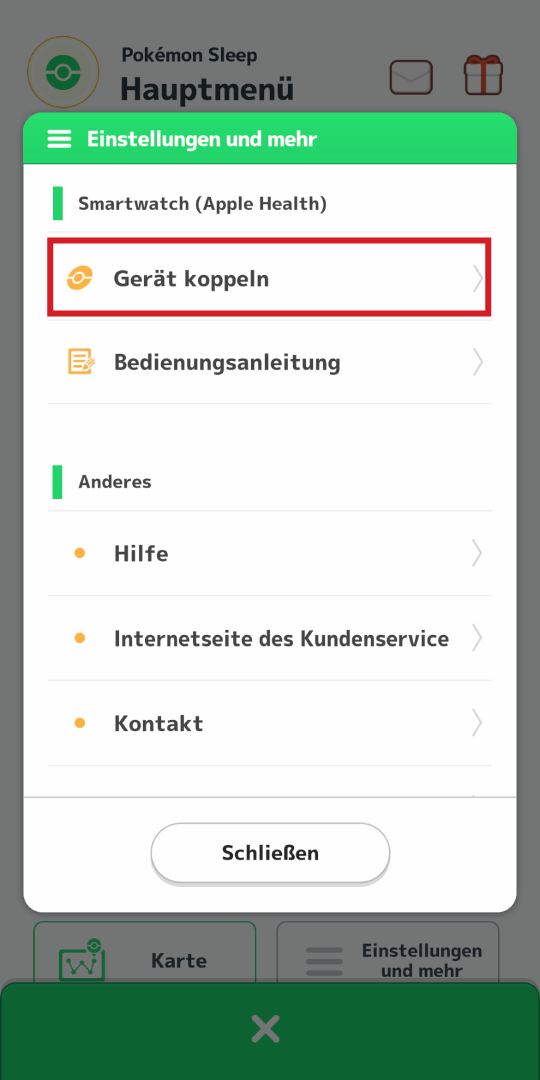
① Tippe im Abschnitt „Einstellungen und mehr“ im Hauptmenü auf „Gerät koppeln“.
2
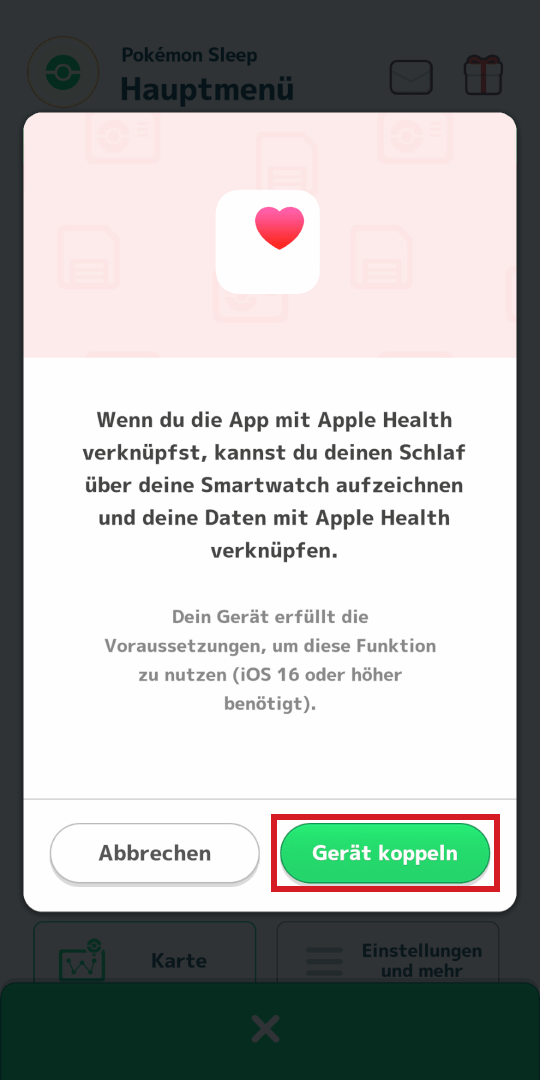
② Tippe auf „Gerät koppeln“.
3
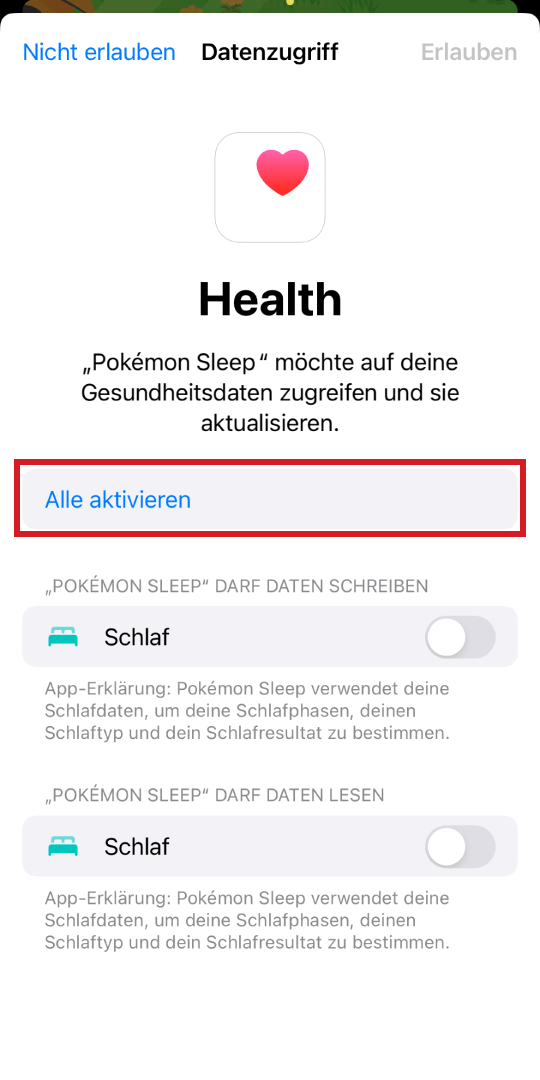
③ Tippe auf „Alle aktivieren“.
4
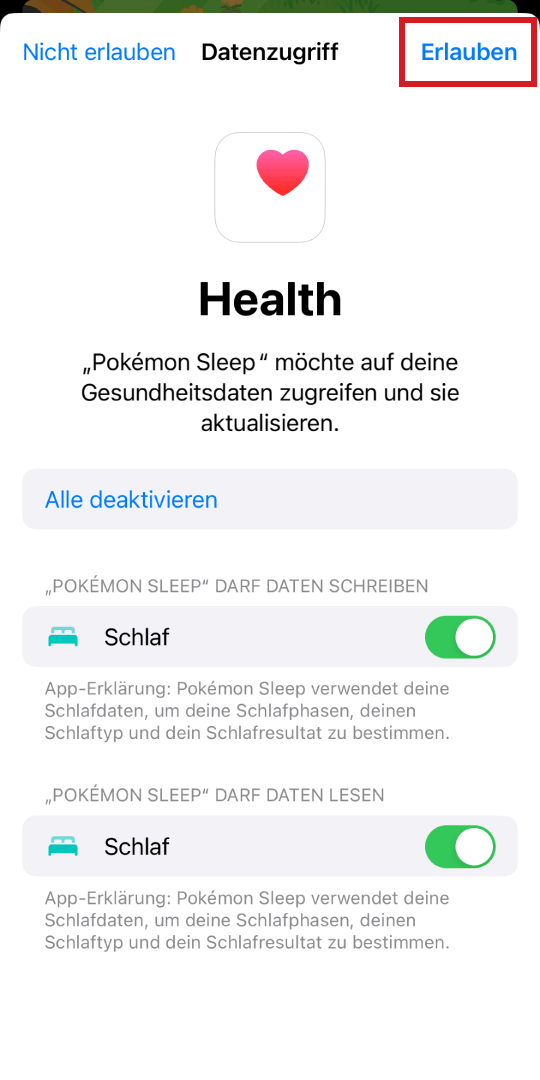
④ Tippe auf „Erlauben“.
Hinweis: Mehr Infos findest du im Abschnitt „So erlaubst du Zugriff auf Apple Health“.
5
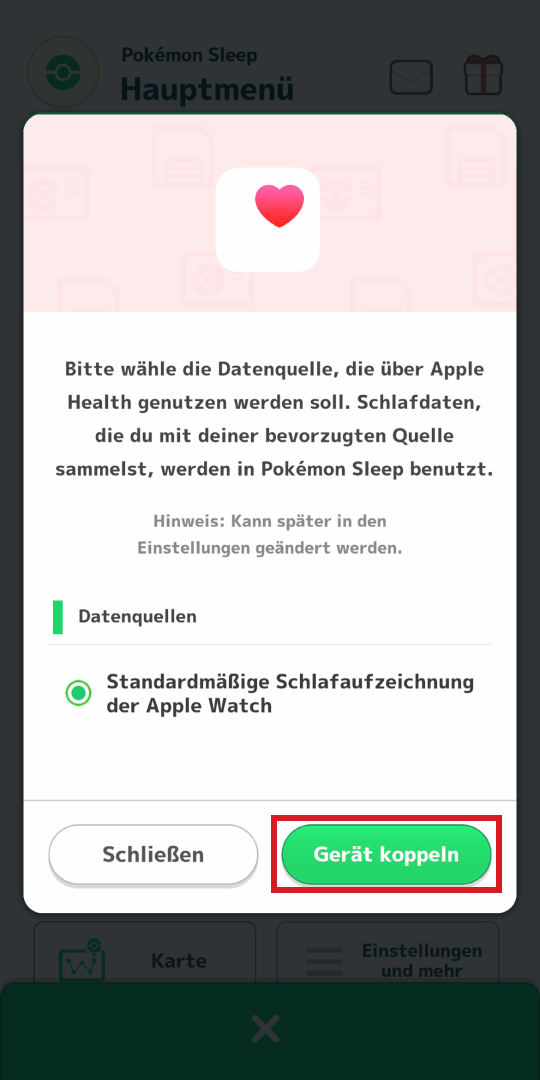
⑤ Tippe auf „Gerät koppeln“.
6
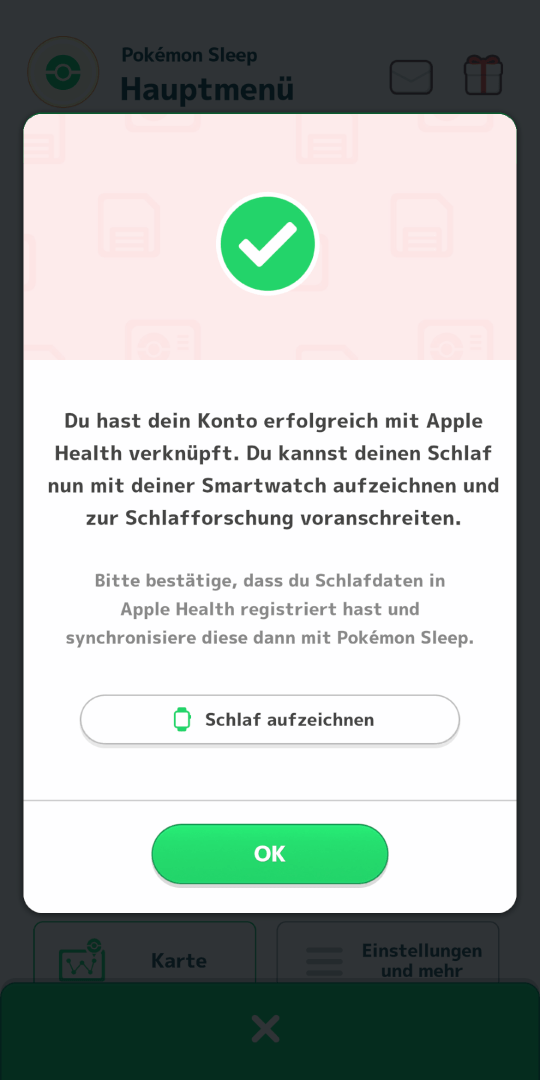
⑥ Wenn der obige Bildschirm angezeigt wird, wurde die Kopplung erfolgreich abgeschlossen.
1
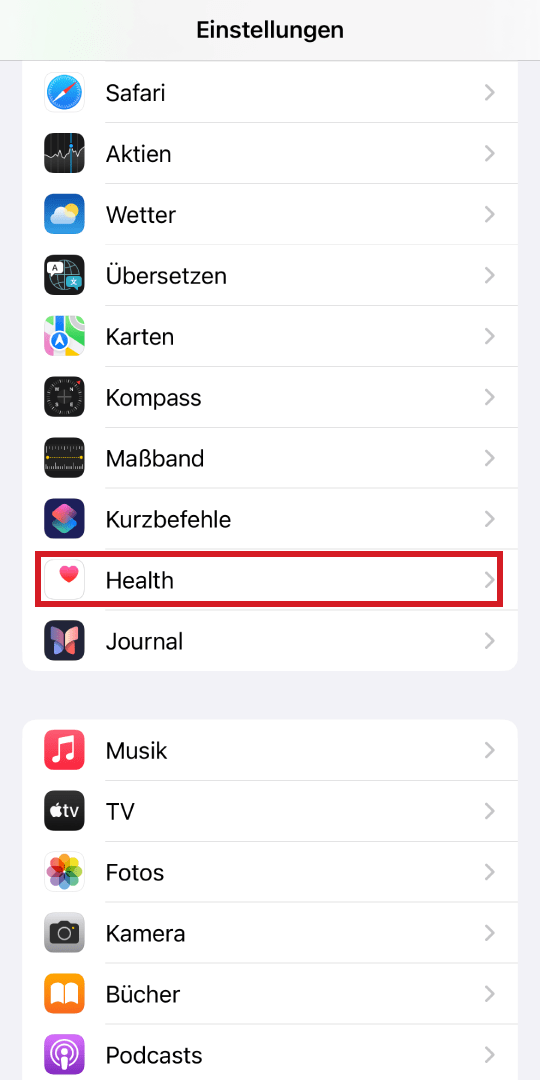
① Öffne auf deinem iPhone oder iPad die Einstellungen und tippe dann auf „Health“.
2
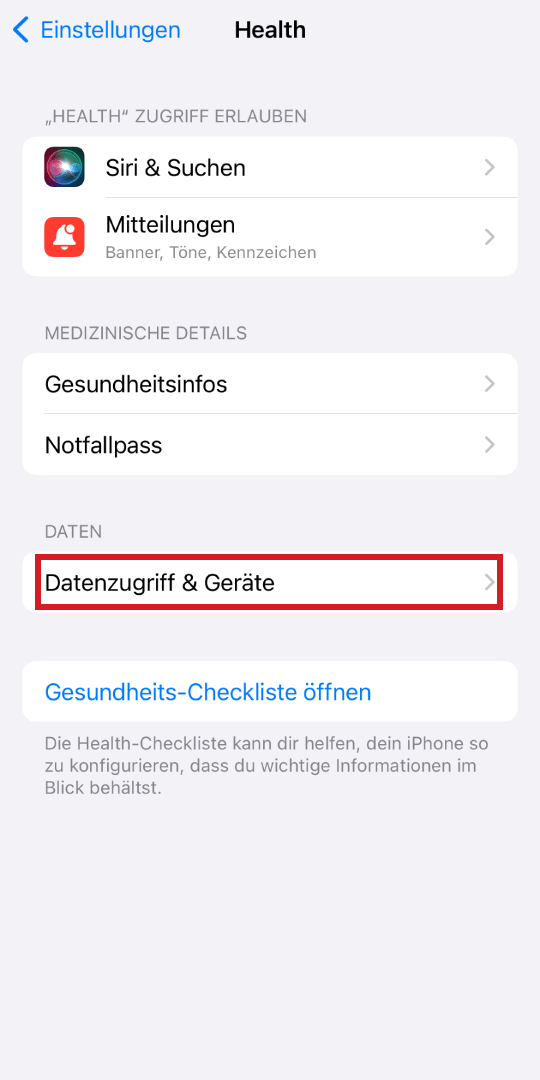
② Tippe auf „Datenzugriff & Geräte“.
3
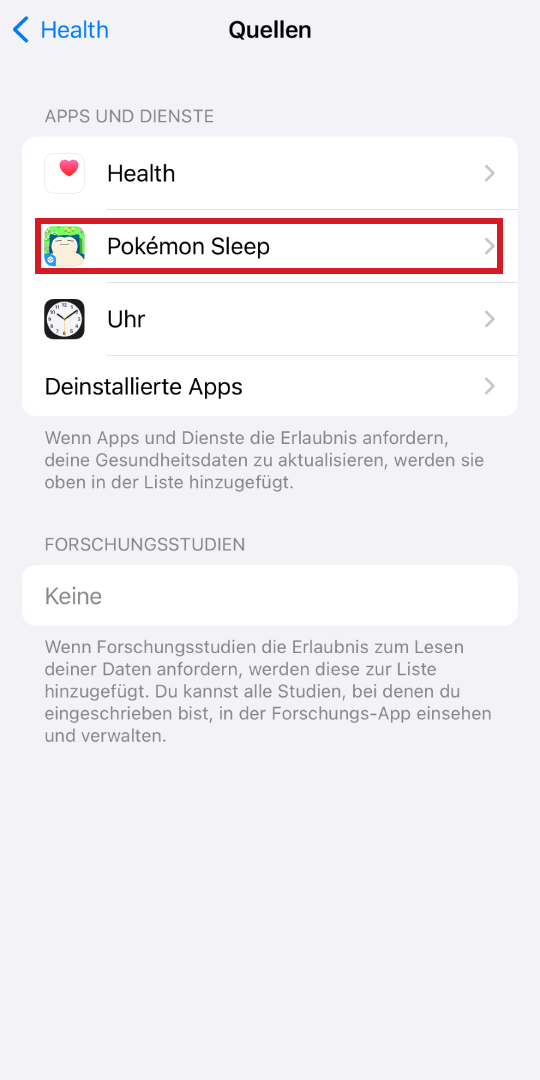
③ Tippe auf „Pokémon Sleep“.
4
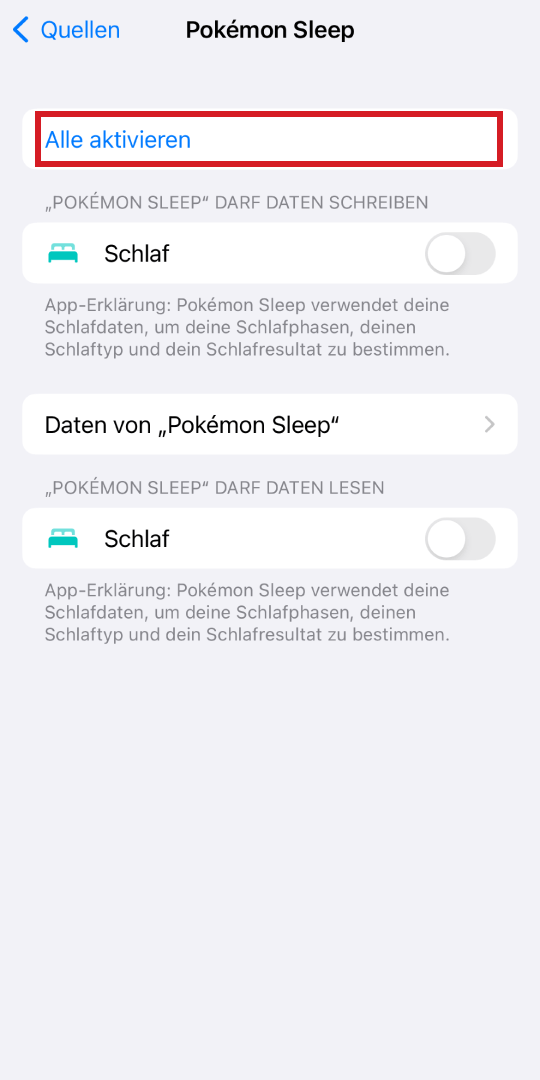
④ Tippe auf „Alle aktivieren“.
1

① Richte dein Apple Health-Profil ein. Hier erhältst du Anweisungen zur Einrichtung.
2
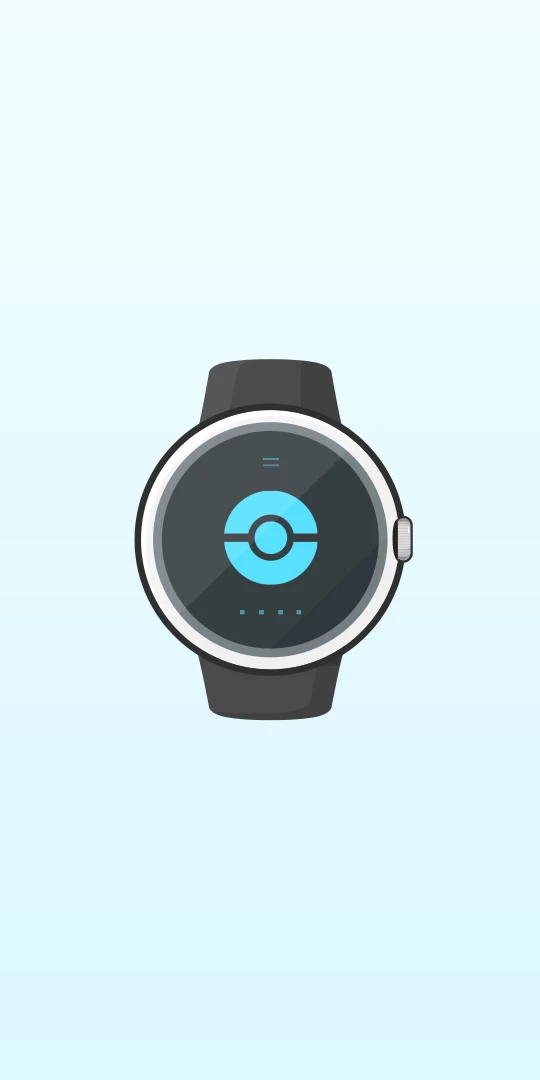
② Konfiguriere „Schlaf“ auf deiner Apple Watch. Hier erhältst du Anweisungen zur Einrichtung.
Hinweis: Wenn du deine Apple Watch noch nicht mit deinem iPhone gekoppelt hast, kannst du die Anweisungen dafür hier finden.
3
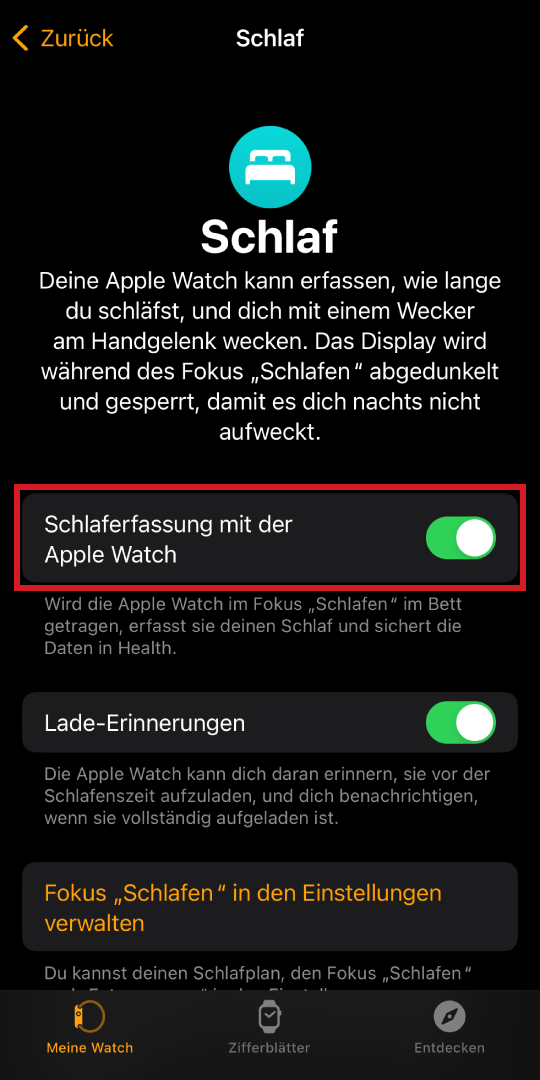
③ Öffne die Watch-App, tippe auf den Tab „Meine Uhr“ und dann auf „Schlaf“. Aktiviere anschließend „Schlaferfassung mit der Apple Watch“.
4
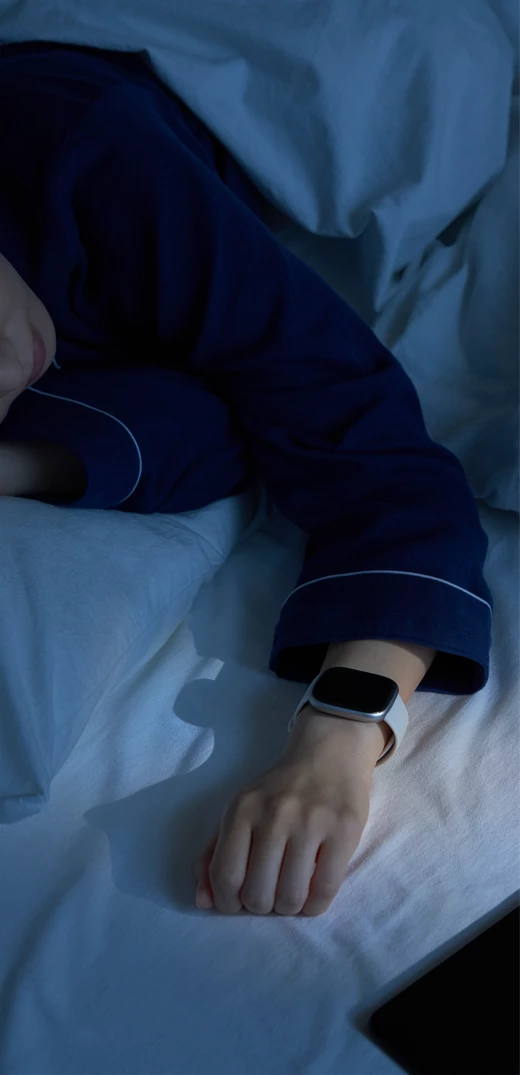
④ Deine Apple Watch wird deinen Schlaf automatisch erkennen, wenn du sie beim Schlafengehen trägst. Details findest du hier.
1

① Richte Garmin Connect ein. Detailliertere Anweisungen findest du in der Garmin Connect-App. Du kannst die Garmin Connect-App hier herunterladen.
2
② Richte dein Apple Health-Profil ein. Hier erhältst du Anweisungen zur Einrichtung.
3
③ Kopple dein Garmin-Gerät mit Garmin Connect. Hier erhältst du Anweisungen zur Einrichtung.
4
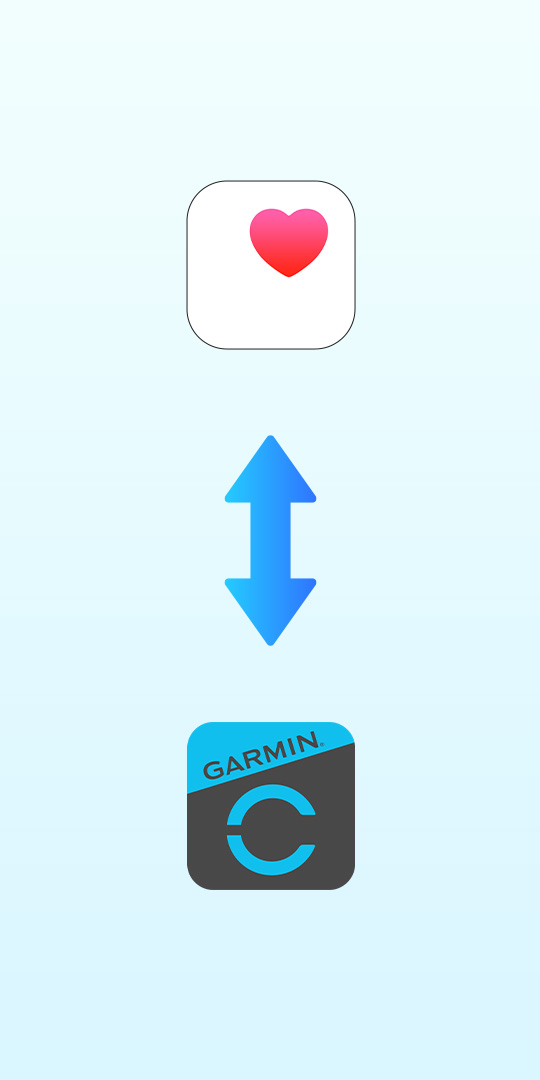
④ Teile Schlafdaten aus Garmin Connect mit Apple Health. Hier erhältst du Anweisungen zur Einrichtung.
5

⑤ Dein Garmin-Gerät wird automatisch deinen Schlaf erkennen, wenn du es beim Schlafengehen trägst.
1

① Richte Google Health ein. Hier erhältst du Anweisungen zur Einrichtung.
2
② Richte dein Apple Health-Profil ein. Hier erhältst du Anweisungen zur Einrichtung.
3
③ Koppel dein Fitbit-Gerät mit Google Health. Detailliertere Anweisungen findest du in der Google Health-App.
4
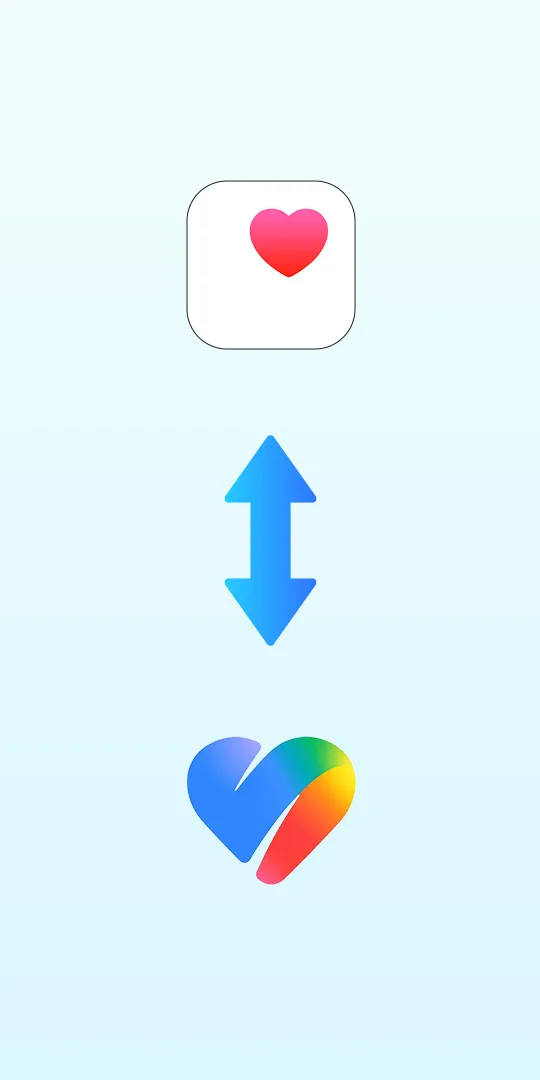
④ Verbinde Google Health mit Apple Health. Hier erhältst du Anweisungen zur Einrichtung.
5
⑤ Deine Fitbit Smartwatch wird automatisch deinen Schlaf erkennen, wenn du sie beim Schlafengehen trägst. Details findest du hier.
1
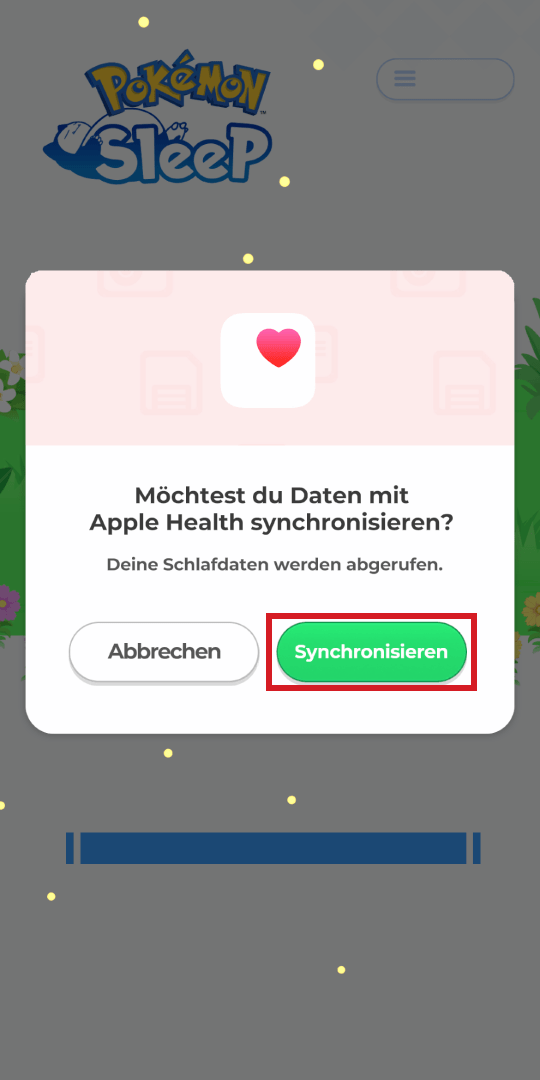
① Um vom Titelbildschirm aus eine Verbindung herzustellen, öffne Pokémon Sleep und tippe auf „Synchronisieren“, wenn der obige Bildschirm angezeigt wird. Fahre mit Schritt ④ fort.
2
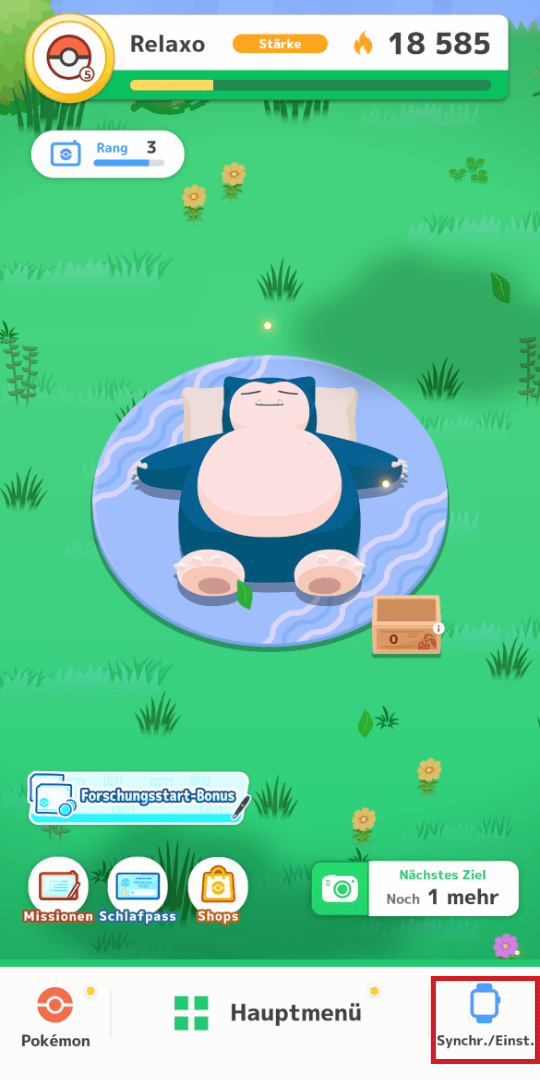
② Um vom Hauptbildschirm aus eine Verbindung herzustellen, tippe unten auf dem Hauptbildschirm auf „Synchr./Einst.“.
3
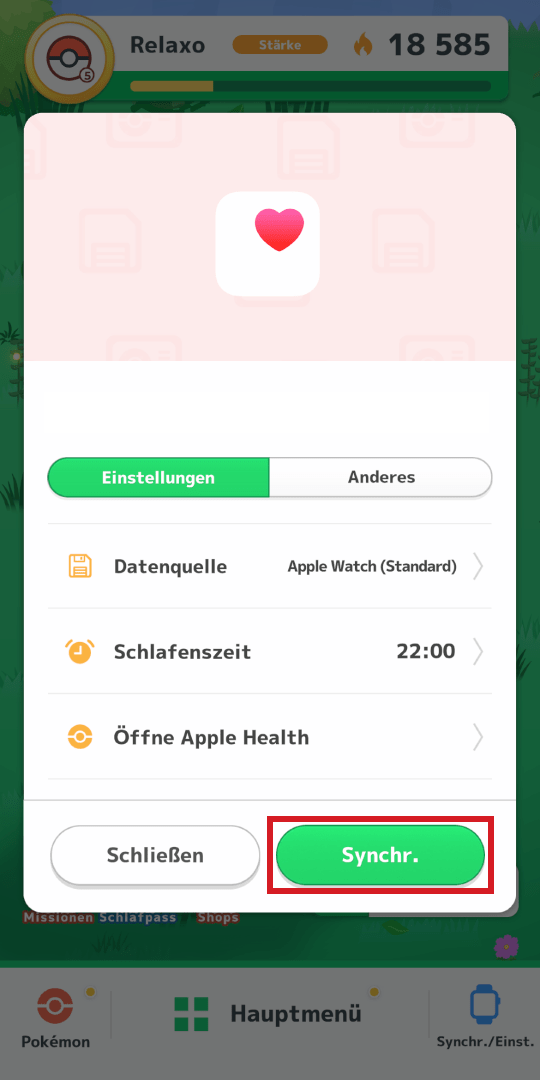
③ Tippe auf „Synchr.“.
4
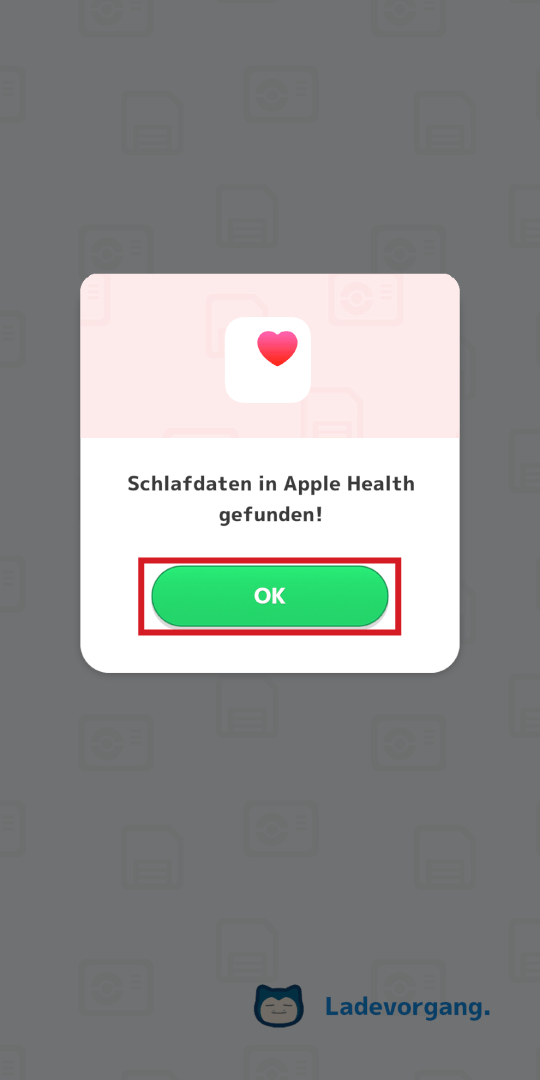
④ Tippe dann auf „OK“.
5
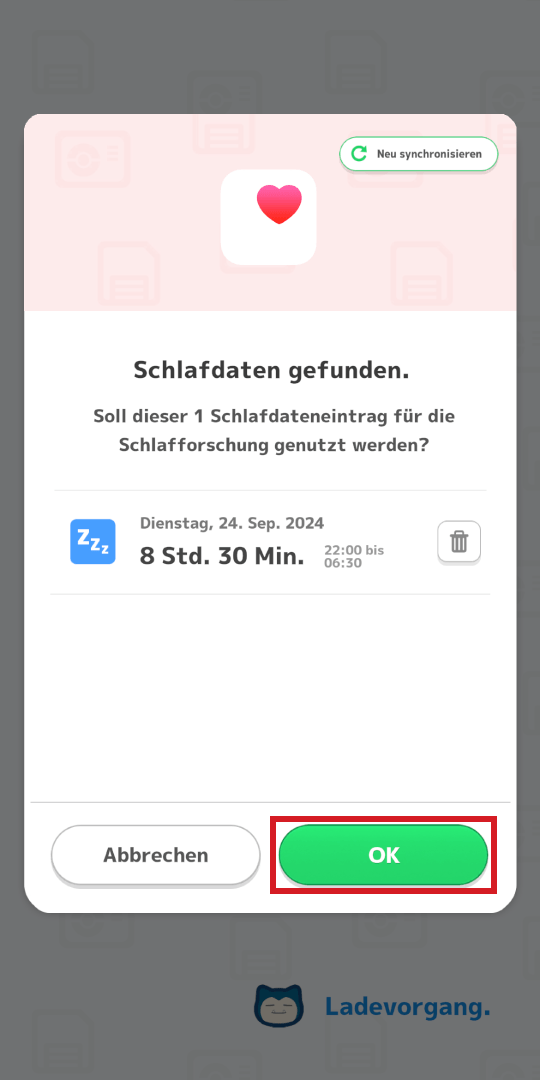
⑤ Lösche die Schlafdaten, die du nicht für deine Schlafforschung verwenden möchtest, und tippe dann auf „OK“.
6
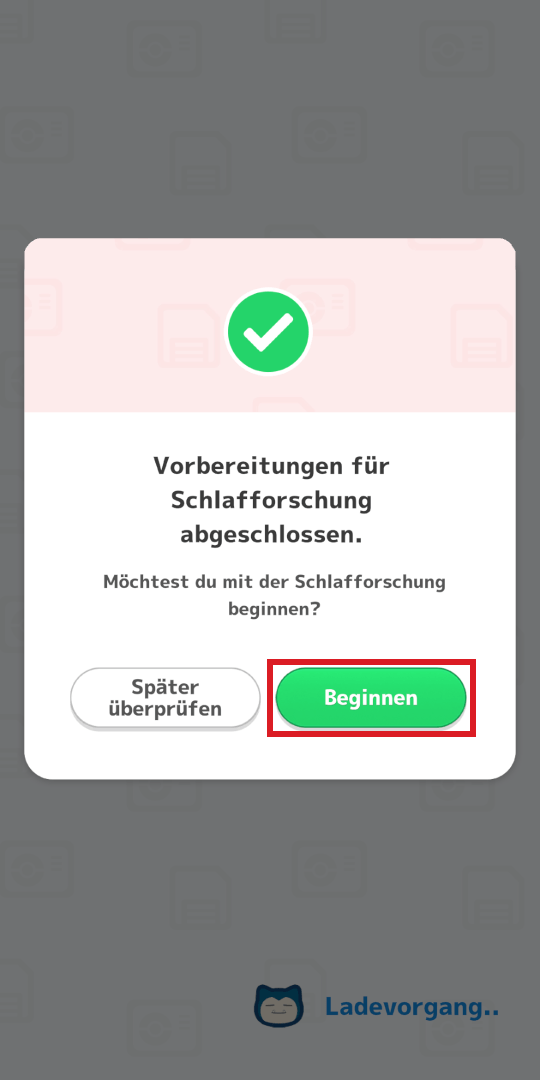
⑥ Tippe auf „Beginnen“, um mit deiner Schlafforschung anzufangen.
1
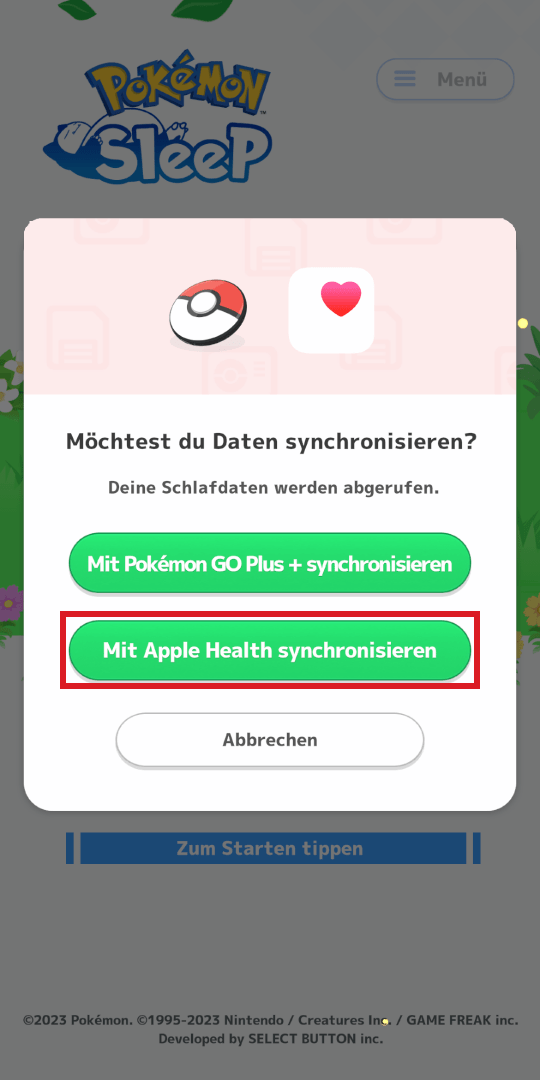
① Um vom Titelbildschirm aus eine Verbindung herzustellen, öffne Pokémon Sleep und tippe auf „Mit Apple Health synchronisieren.“, wenn der obige Bildschirm angezeigt wird. Fahre mit Schritt ④ fort.
2
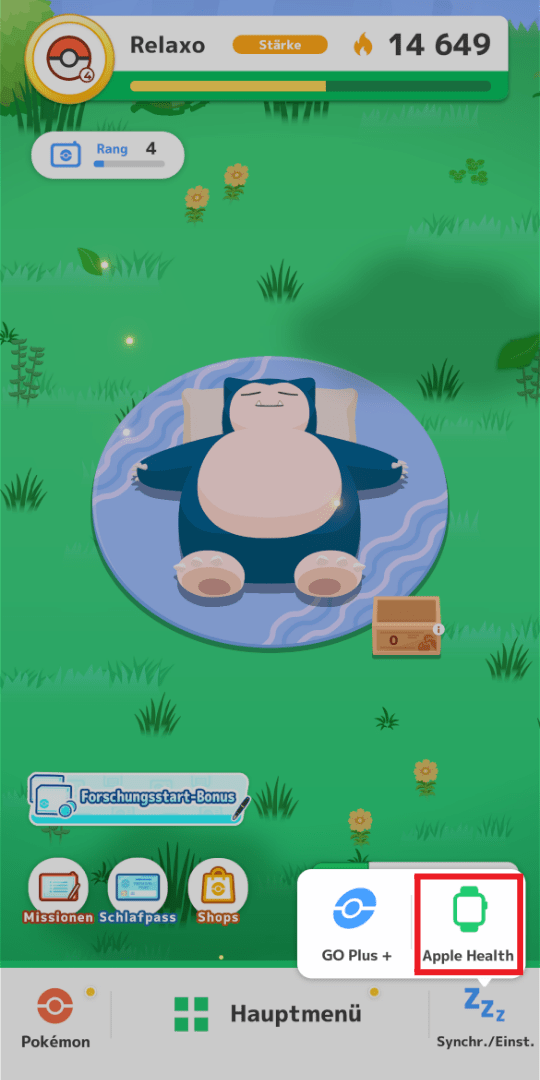
② Um vom Hauptbildschirm aus eine Verbindung herzustellen, tippe unten auf dem Hauptbildschirm auf „Apple Health“.
3
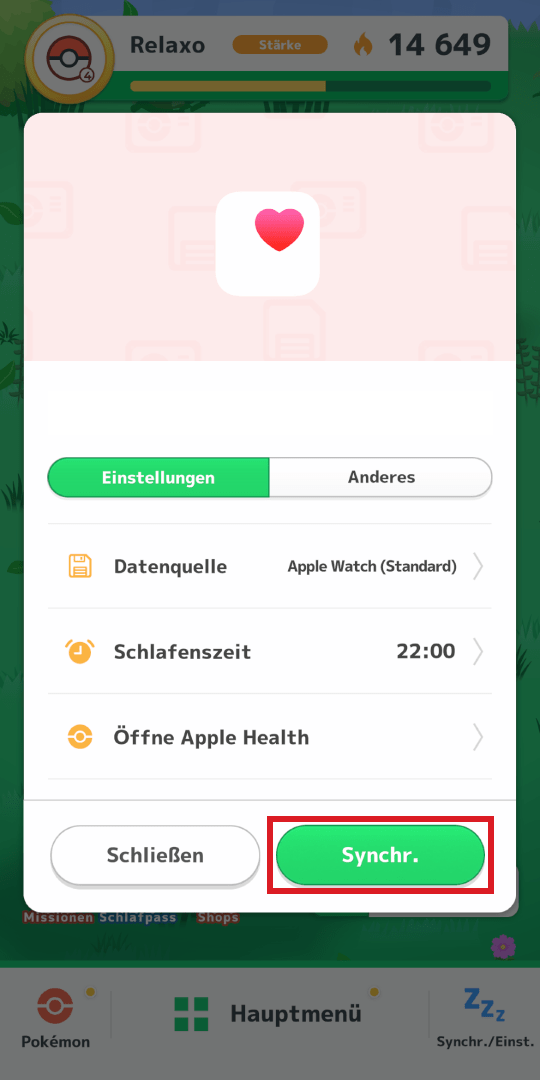
③ Tippe auf „Synchr.“.
4
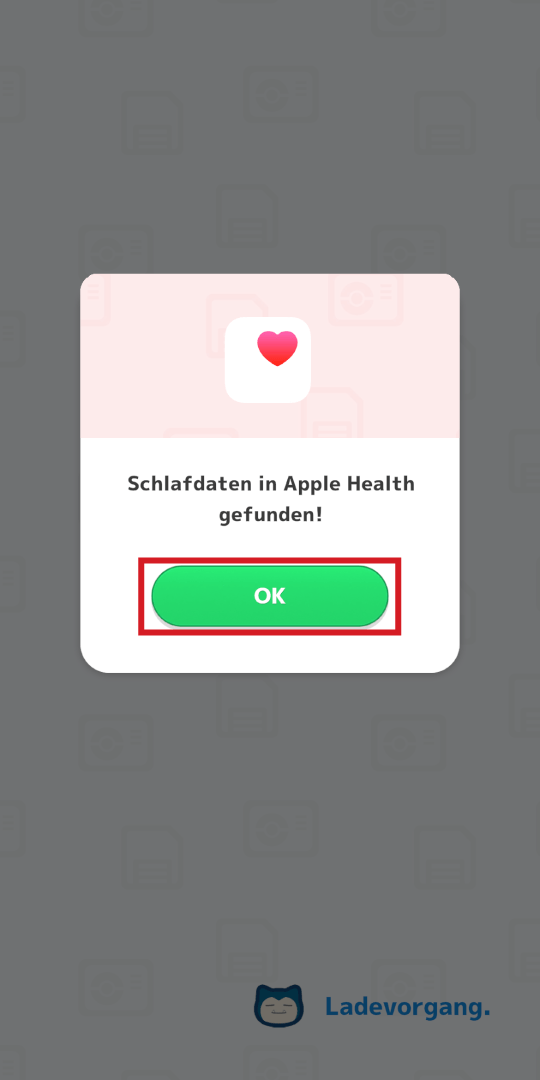
④ Tippe dann auf „OK“.
5
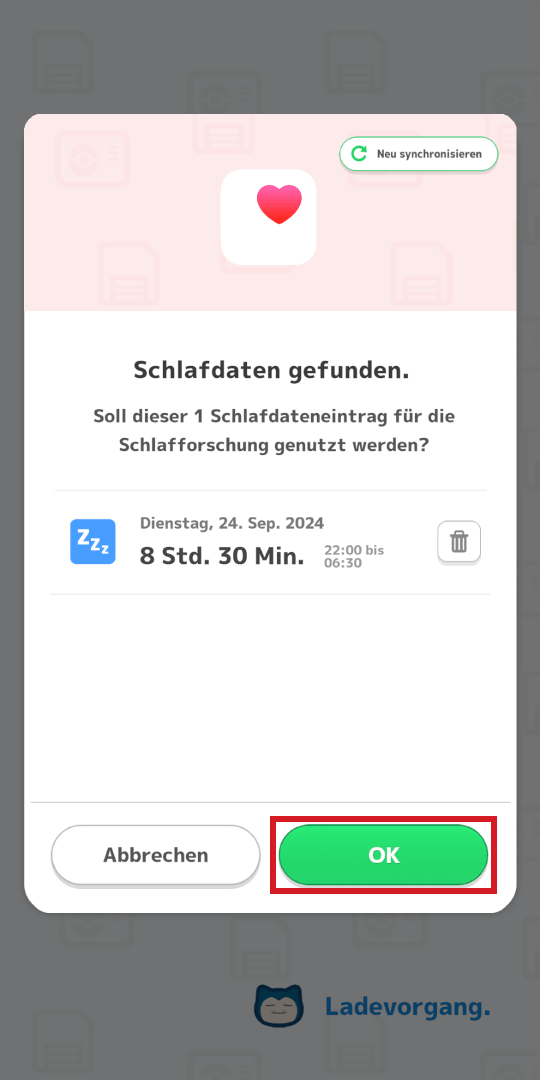
⑤ Lösche die Schlafdaten, die du nicht für deine Schlafforschung verwenden möchtest, und tippe dann auf „OK“.
6
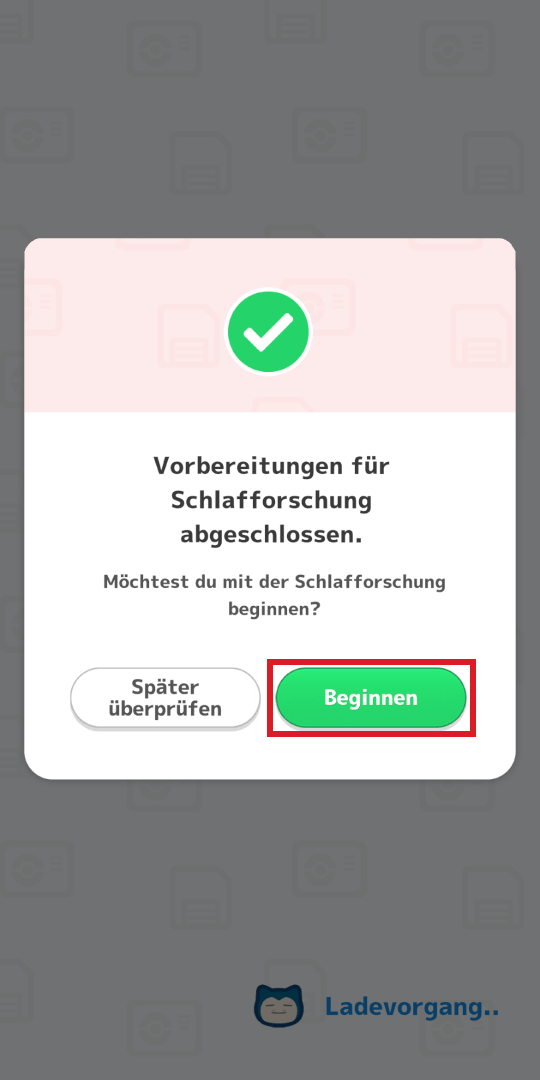
⑥ Tippe auf „Beginnen“, um mit deiner Schlafforschung anzufangen.
1
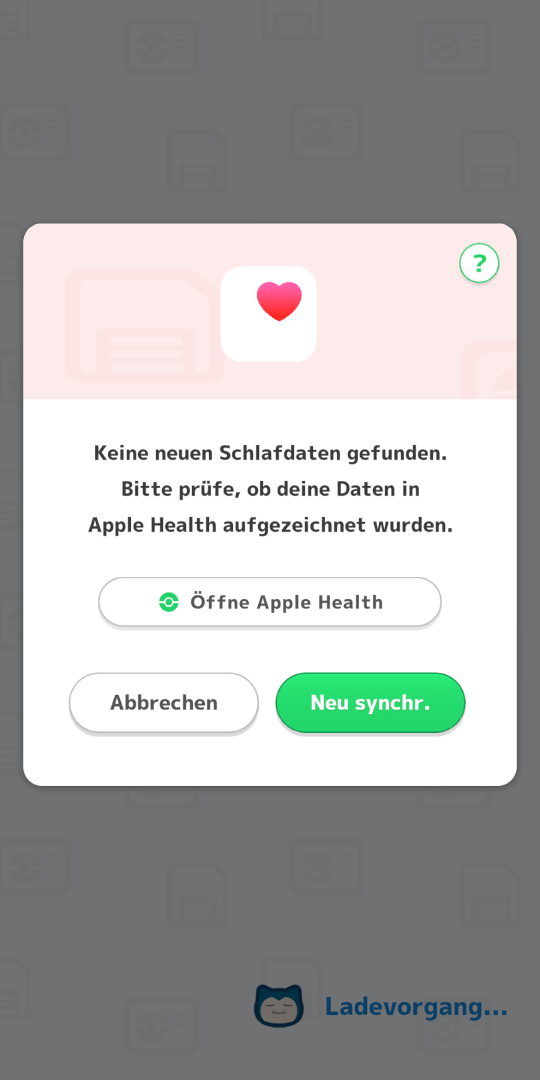
① Wenn die obige Nachricht angezeigt wird.
2
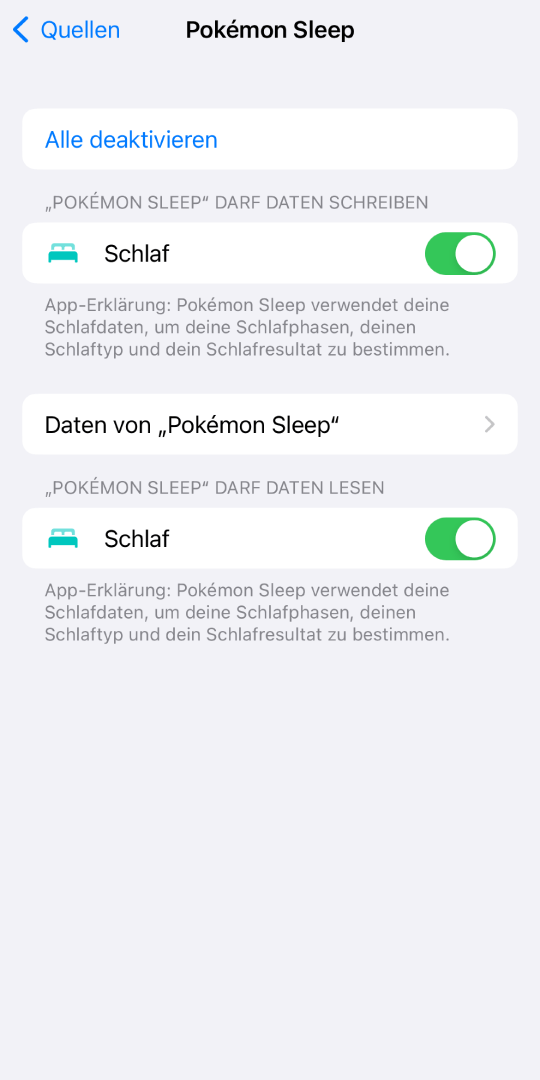
② Überprüfe, ob Pokémon Sleep die Erlaubnis hat, auf deine Schlafdaten von Apple Health zuzugreifen. Hier erfährst du, wie du den Zugriff erlaubst.
3
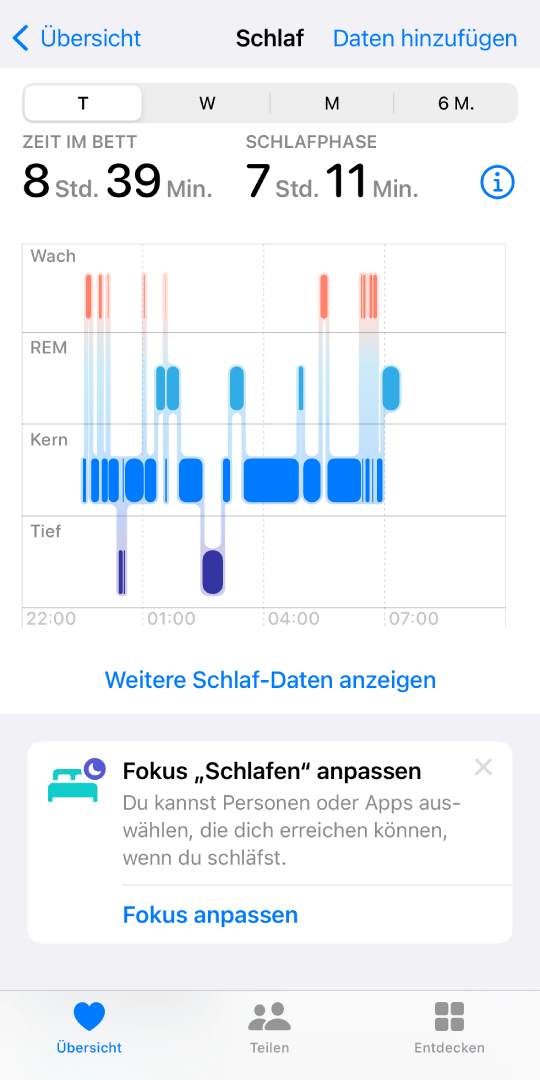
③ Überprüfe in Apple Health, ob deine Schlafdaten dort registriert wurden. Hier erfährst du wie.
Hinweise:
• Nur Schlafdaten, die nach der Verbindung mit Pokémon Sleep aufgezeichnet wurden, können synchronisiert werden.
• Schlafdaten, die manuell nachgetragen wurden, werden nicht synchronisiert.
1
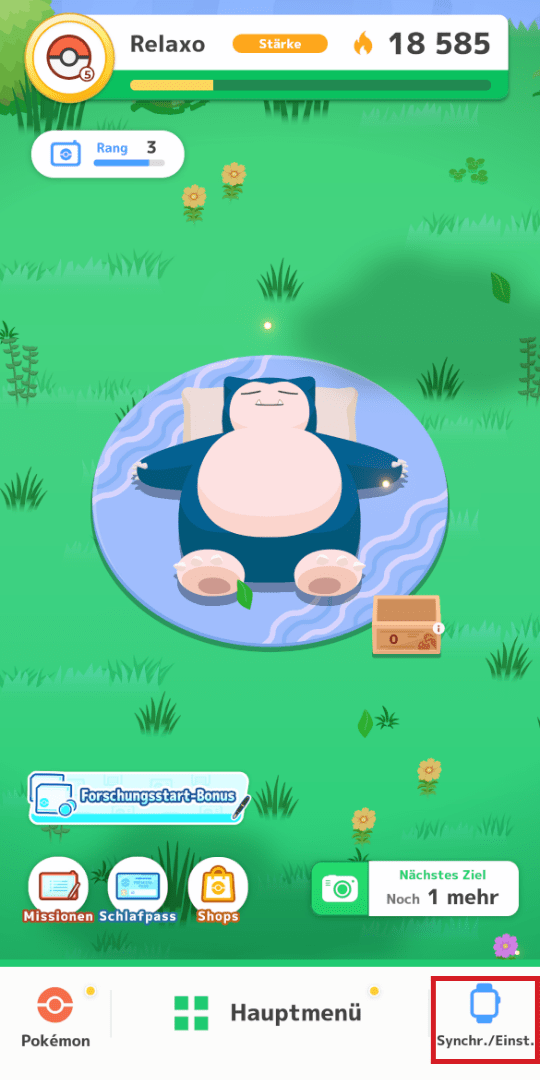
① Tippe unten auf dem Hauptbildschirm auf „Synchr./Einst.“.
2
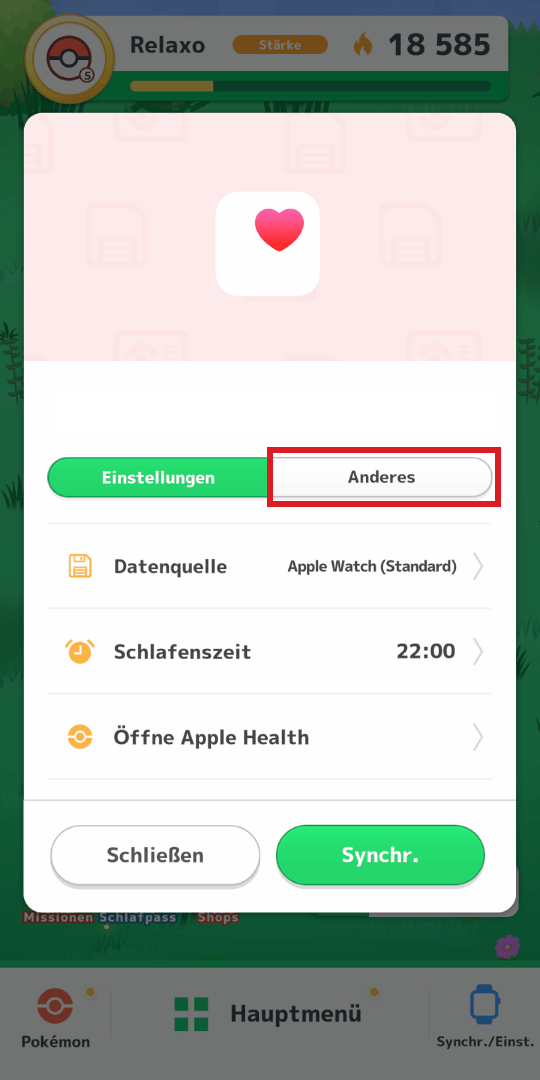
② Tippe auf „Anderes“.
3
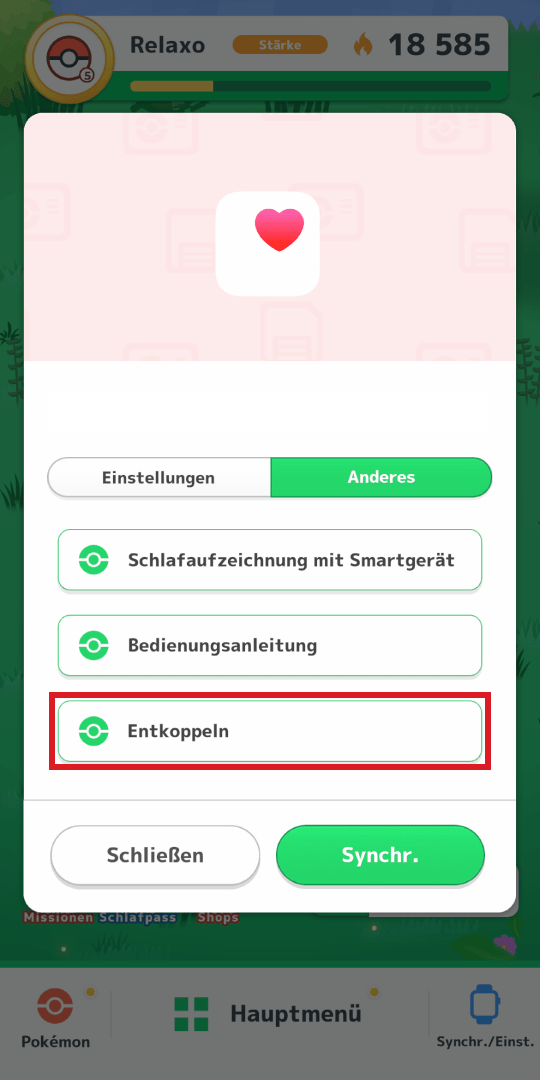
③ Tippe auf „Entkoppeln“.
4
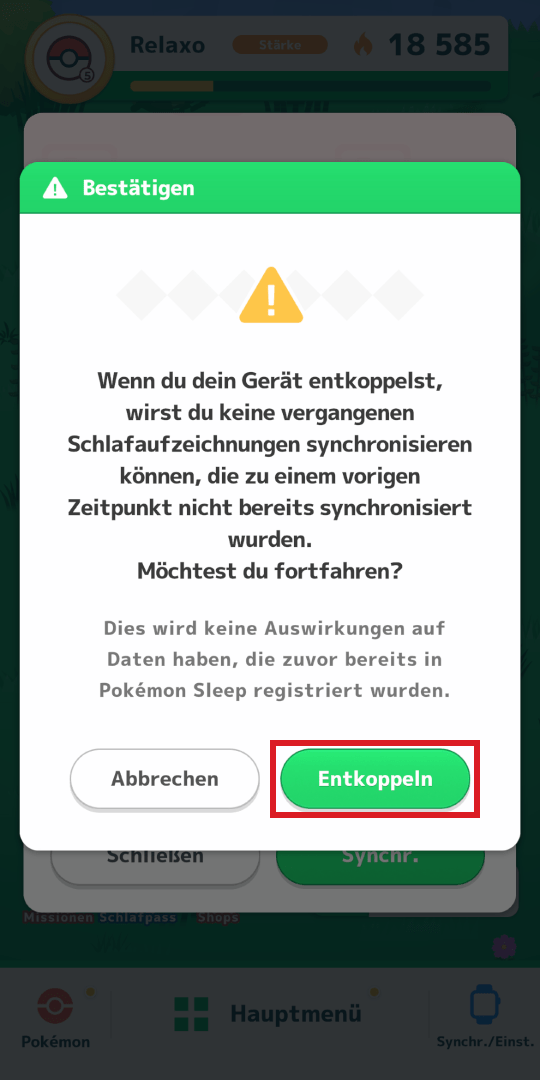
④ Tippe auf „Entkoppeln“.
5
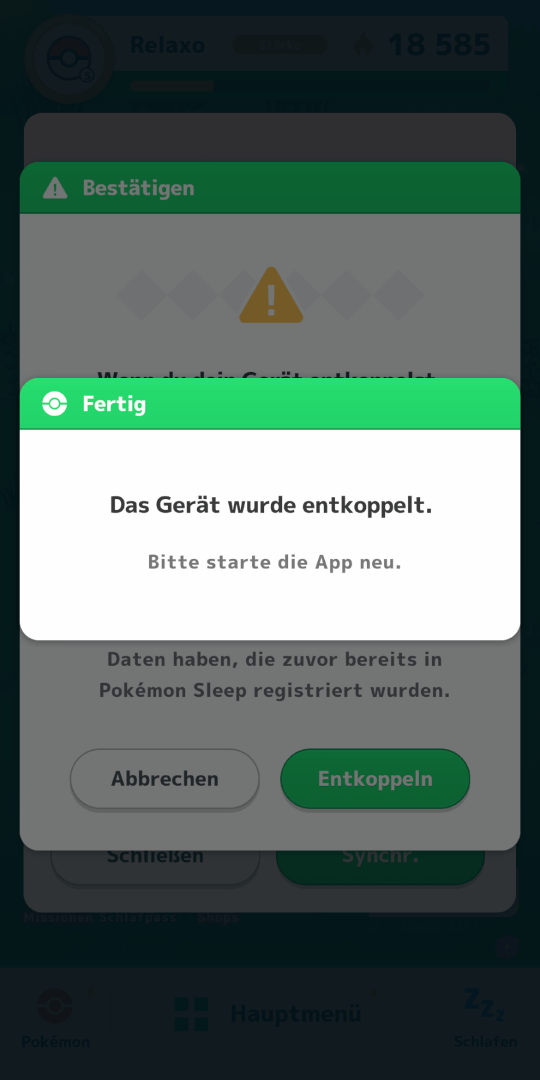
⑤ Wenn der obige Bildschirm angezeigt wird, wurde die Entkopplung erfolgreich abgeschlossen.
1
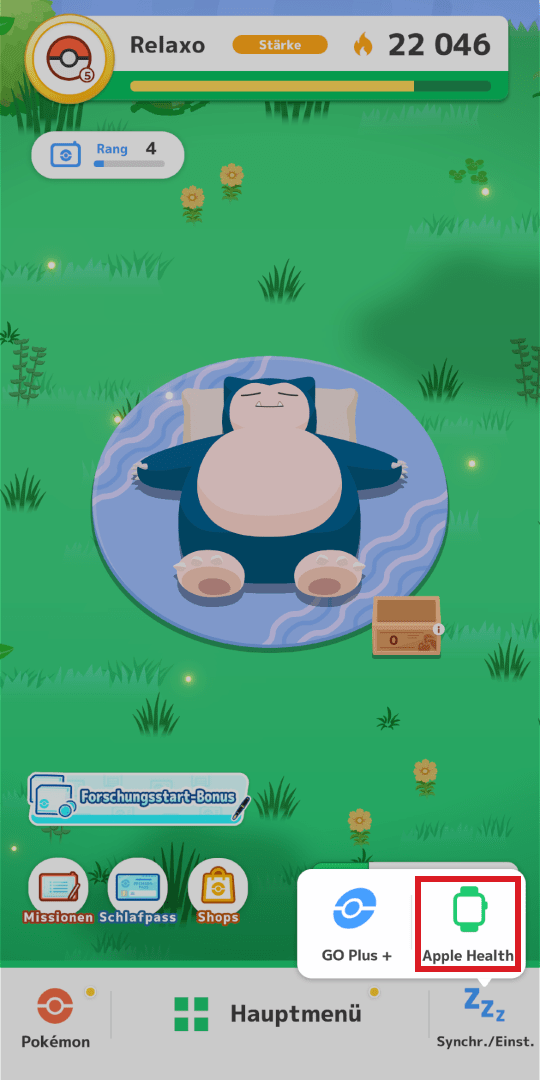
① Tippe unten auf dem Hauptbildschirm auf „Synchr./Einst.“ und anschließend auf „Apple Health“.
2
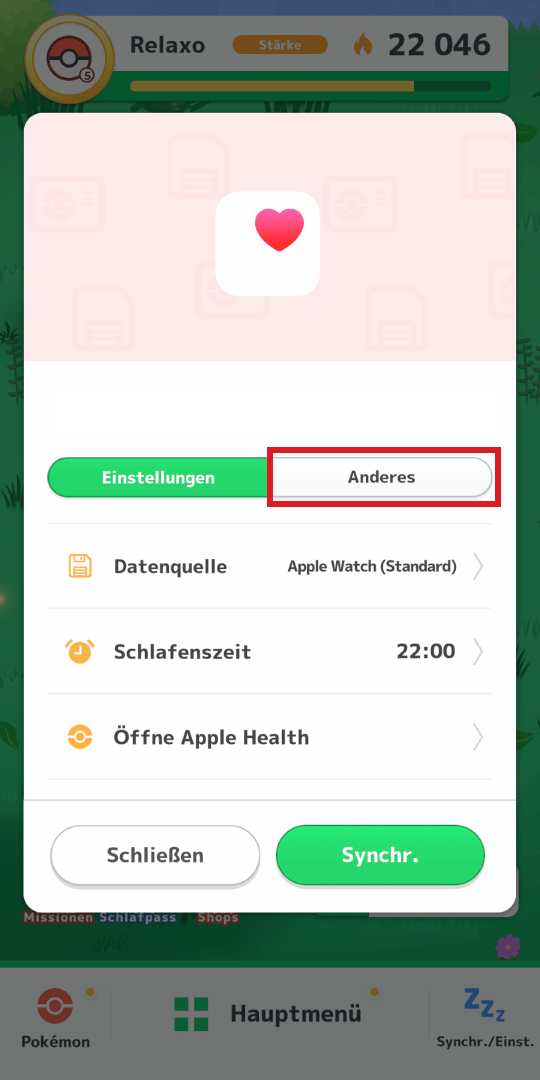
② Tippe auf „Anderes“.
3
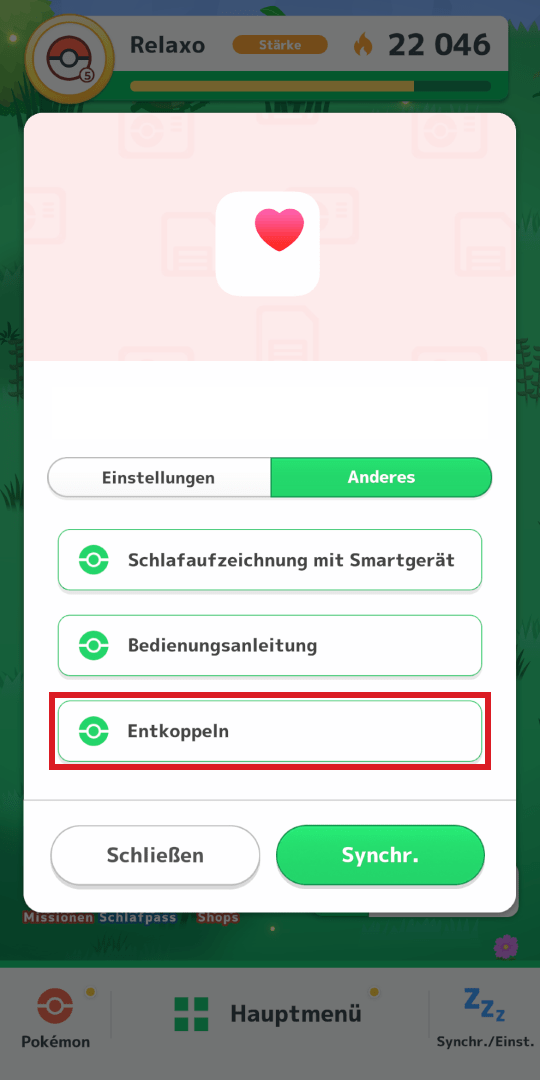
③ Tippe auf „Entkoppeln“.
4
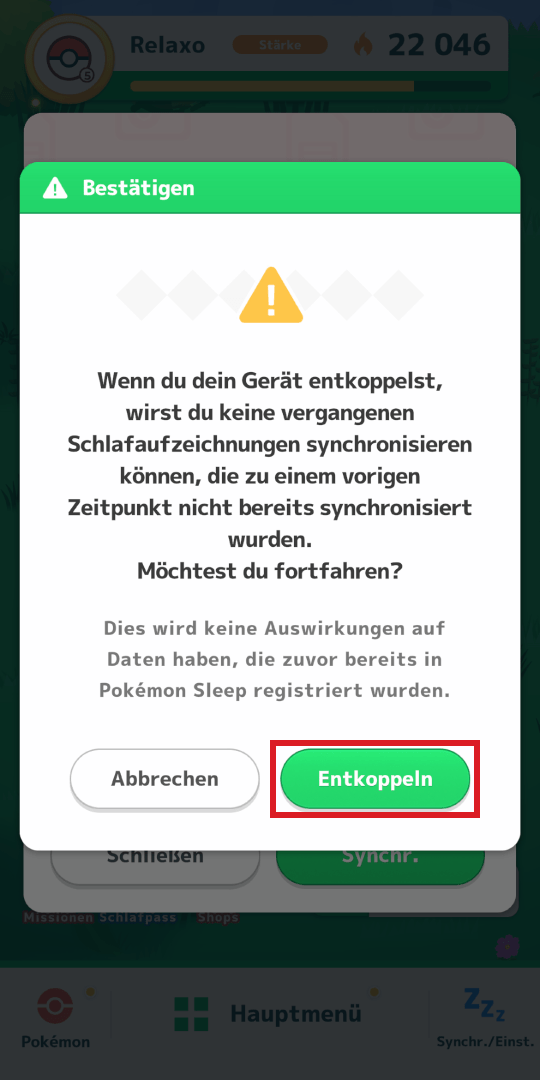
④ Tippe auf „Entkoppeln“.
5
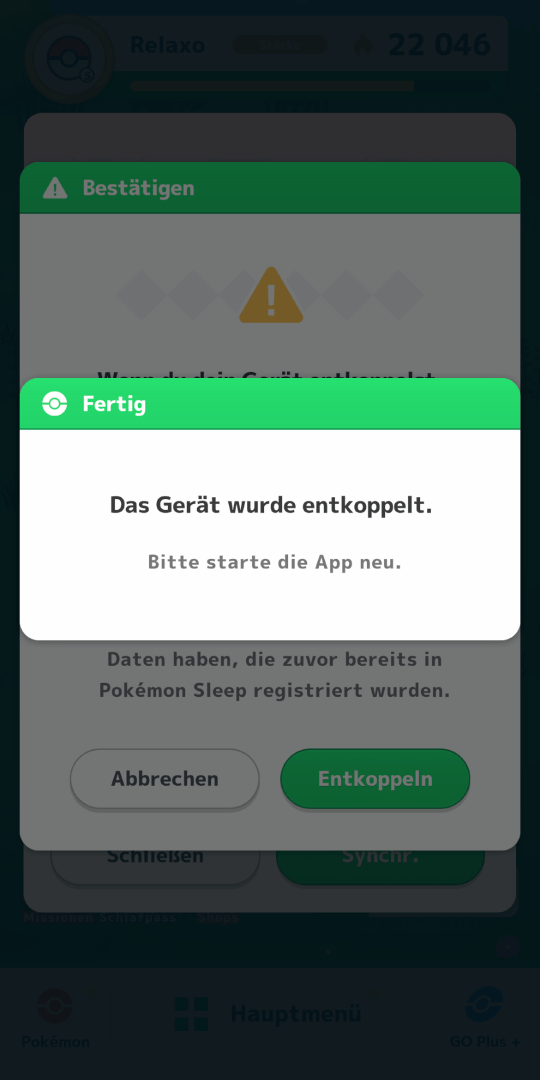
⑤ Wenn der obige Bildschirm angezeigt wird, wurde die Entkopplung erfolgreich abgeschlossen.